Dans cet article, vous trouverez les réglages recommandés pour optimiser l'utilisation des écrans KDS Android avec notre solution Cegid Revo KDS. Vous apprendrez à configurer l'application KDS 2 sur les appareils homologués Sunmi et MicroTouch, ainsi qu'à paramétrer l'outil AnyDesk et son plugin d'accessibilité correspondant pour le support technique à distance. Pour plus d'informations sur les écrans KDS Android homologués, cliquez ici.
⚡ Assistant rapide de configuration
Sélectionnez votre optionSommaire
1. Configuration du Mode Kiosque et Épinglage de l'application
Étapes pour verrouiller l'écran sur KDS 2 et éviter les sorties accidentelles sur les terminaux Sunmi.
❯
📋 Voir les instructions étape par étape pour Sunmi
Cliquer pour afficher 👇
Instructions affichées
Afin de garantir que l'écran KDS fonctionne sans interruption ni fermeture accidentelle de l'application sur les appareils Sunmi, vous pouvez choisir d'activer le Mode Kiosque natif du système ou la fonction d'Épinglage d'application.
Option A : Activer le Mode Kiosque sur Sunmi
- Ouvrez l'application Paramètres de l'écran Sunmi.
- Faites défiler le menu latéral vers le bas et appuyez sur Additional settings.
- Sélectionnez l'option Kiosk.
- Recherchez l'application KDS 2 dans la liste et activez son interrupteur.
- Ouvrez l'application KDS 2 ; désormais, l'appareil exécutera par défaut uniquement KDS 2.
Il est également possible d'activer le mode kiosque en utilisant le MDM de SUNMI.
Pour quitter le Mode Kiosque sur Sunmi :
- Maintenez enfoncé le bouton physique d'alimentation de l'écran jusqu'à ce que le menu système apparaisse.
- Appuyez sur l'option Exit Kiosk.
- Saisissez le code PIN de déverrouillage attribué pour revenir au menu principal d'Android.
Option B : Épingler l'App KDS 2 sur Sunmi
- Accédez à Paramètres > Sécurité > Plus de paramètres de sécurité.
- Entrez dans Épinglage d'applications et activez l'option Utiliser l'épinglage d'applications.
- Ouvrez l'application KDS 2.
- Ouvrez le menu des applications récentes / multitâche de l'écran.
- Appuyez sur l'icône supérieure du cadre de KDS 2 et sélectionnez Épingler.
- Appuyez sur J'ai compris pour confirmer.
Pour désépingler l'application : Maintenez simultanément enfoncés les boutons virtuels Retour et Applications récentes dans la barre de navigation inférieure.
2. Épinglage et Désépinglage de l'App KDS 2
Réglages pour sécuriser l'application sur les écrans MicroTouch grâce à l'épinglage du système Android.
❯
📋 Voir les instructions étape par étape pour MicroTouch
Cliquer pour afficher 👇
Instructions affichées
Étape 1 : Activer et épingler l'App KDS 2
- Ouvrez l'application Paramètres de l'écran MicroTouch.
- Rendez-vous dans Sécurité > Plus de paramètres de sécurité.
- Entrez dans Épinglage d'applications et activez l'interrupteur Utiliser l'épinglage d'applications.
- Ouvrez l'application KDS 2.
- Ouvrez le multitâche en faisant glisser le doigt depuis le bord inférieur vers le haut, appuyez sur l'icône supérieure de la fenêtre KDS 2 et sélectionnez Épingler.
Étape 2 : Comment désépingler l'application sur MicroTouch
- Depuis l'application épinglée, effectuez le geste de glisser depuis le bord inférieur vers le haut et maintenir appuyé pendant une seconde.
- Le système quittera le mode épinglé et vous redirigera vers l'écran de verrouillage ou le menu principal.
3. AnyDesk et Plugin AD1 d'Accessibilité
Configuration des outils de support technique interactif tactile à distance.
❯
📋 Voir les instructions étape par étape pour AnyDesk
Cliquer pour afficher 👇
Instructions affichées
Afin d'offrir un support technique efficace sur l'écran KDS Android, il est recommandé de configurer l'accès à distance via AnyDesk.
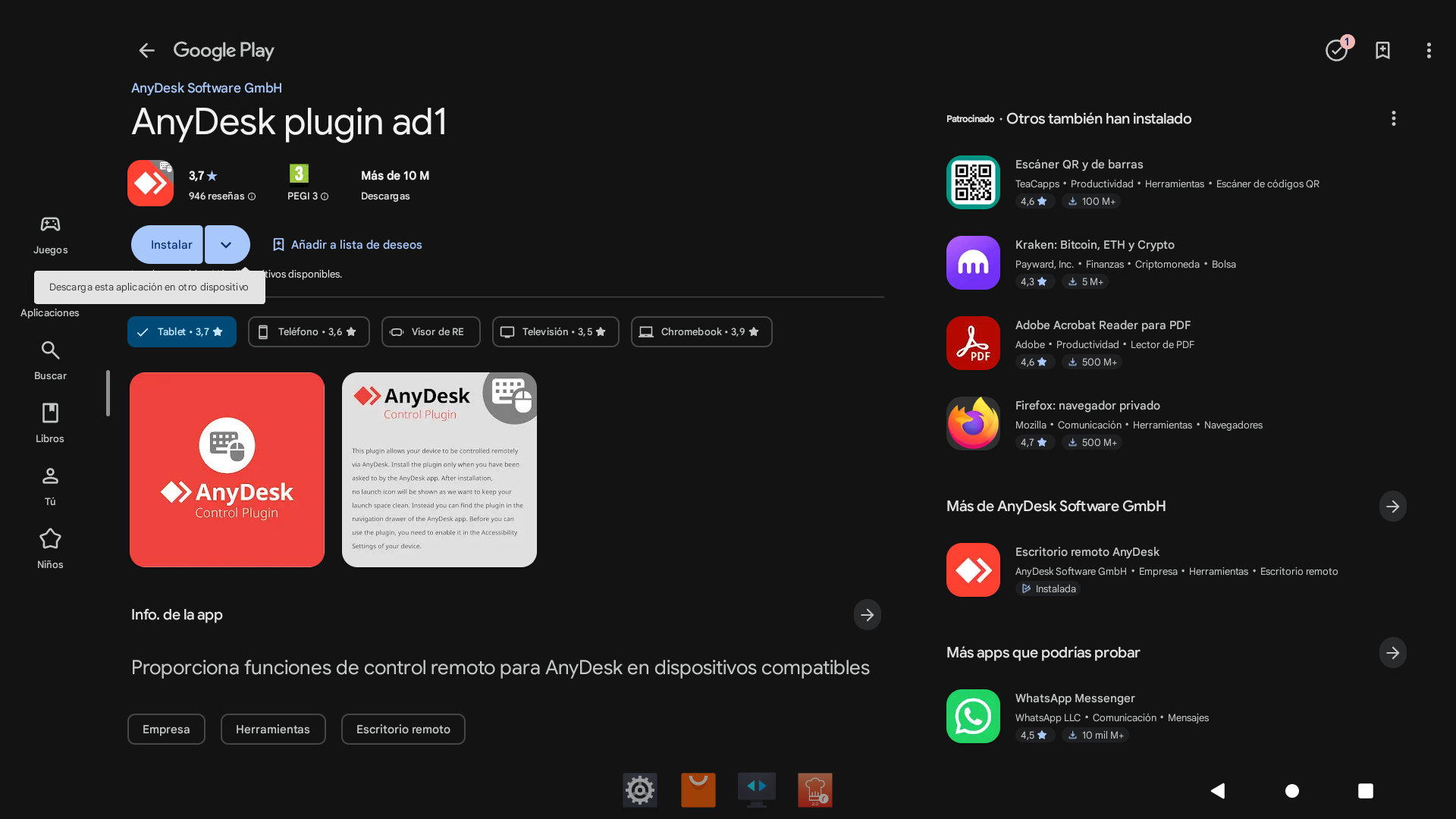
Étape 1 : Installation d'AnyDesk et du Plugin AD1
- Ouvrez l'application Google Play Store sur l'écran KDS.
- Recherchez et installez l'application principale : Bureau à distance AnyDesk.
- Recherchez et installez le module complémentaire : AnyDesk plugin ad1.
Étape 2 : Accorder les autorisations d'Accessibilité
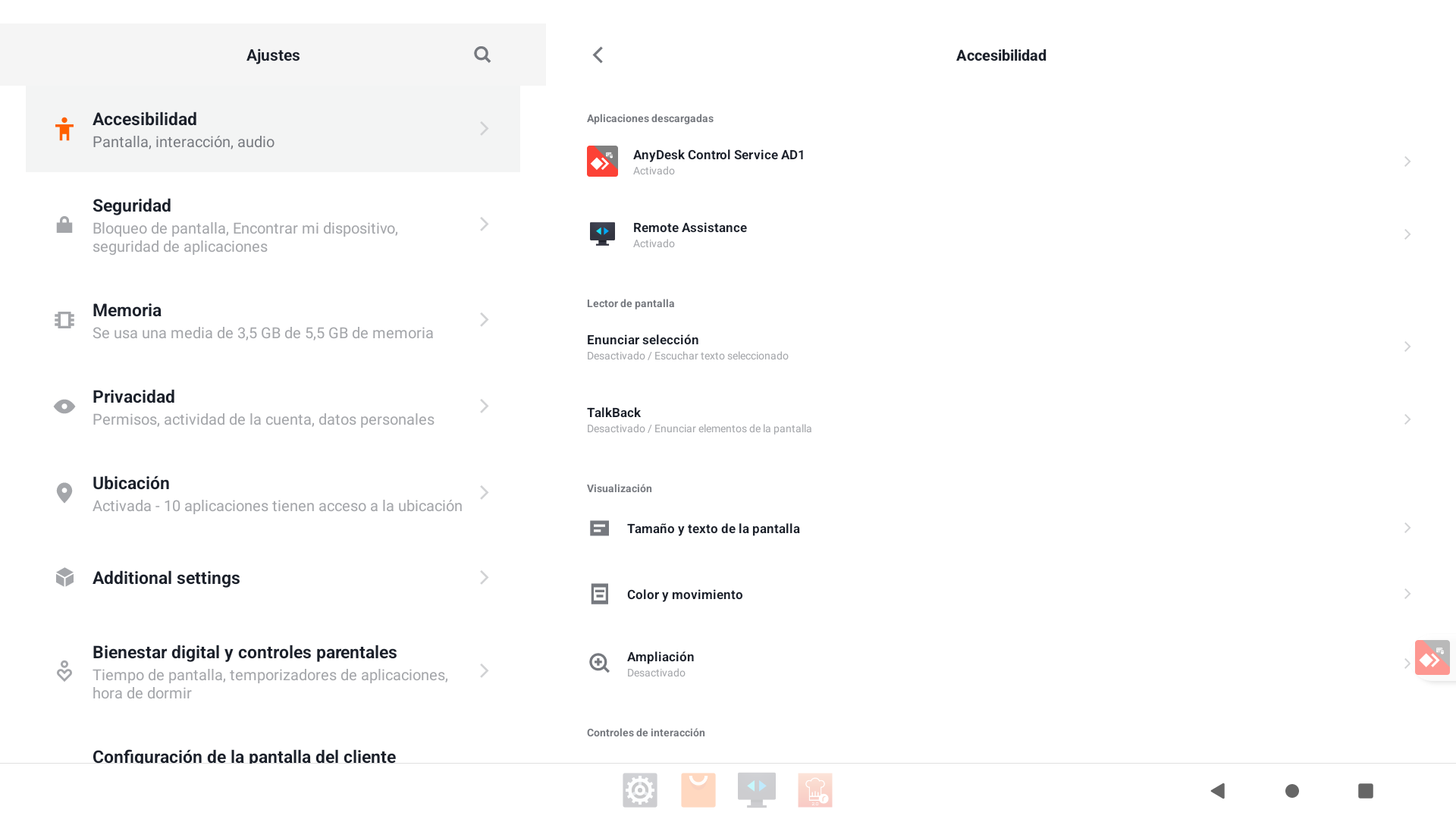
- Ouvrez AnyDesk sur l'écran et acceptez la demande concernant l'utilisation du module complémentaire.
- Ouvrez l'application Paramètres de l'appareil.
- Rendez-vous dans la section Accessibilité.
- Dans Applications téléchargées, appuyez sur AnyDesk Control Service AD1.
- Activez l'interrupteur et sélectionnez Autoriser pour autoriser le contrôle tactile.
Étape 3 : Connexion de support à distance
- Communiquez l'Adresse AnyDesk (ID) au technicien de support.
- Le technicien saisira l'ID depuis son poste pour demander la connexion.
- Acceptez le message pop-up sur l'écran du KDS pour démarrer le contrôle à distance.