Découvrez comment l'écran de cuisine remplace l'imprimante et relie la salle à la cuisine.
1Qu'est-ce que Revo KDS 2
Nous savons que l'efficacité en cuisine est essentielle à la réussite d'un restaurant. C'est pourquoi nous avons travaillé à créer un outil plus puissant, plus agile et plus personnalisable.
Avec Revo KDS 2 (Kitchen Display System), nous cessons de travailler avec une imprimante et il devient un système de gestion de cuisine. En améliorant son fonctionnement et sa facilité d'utilisation, le KDS 2 cesse d'agir comme une imprimante et élargit ses capacités, adaptées à chaque plat et aux besoins de l'établissement.
Le KDS prend le relais du POS en cuisine et y gère le flux opérationnel avec la même aisance que celui-ci en salle.
Et si, comme c'est le cas chez Cegid Revo, le KDS fait partie d'une suite complète de solutions technologiques, la réussite est encore plus grande.
L'écran de cuisine ou Kitchen Display System (KDS), connecté au logiciel de point de vente des serveurs, rend la communication entre la salle et la cuisine plus fluide. Cette technologie représente une grande avancée opérationnelle : les chefs de cuisine peuvent consulter rapidement l'état de tous les plats, et les cuisiniers peuvent recevoir, lire et archiver les commandes en quelques clics, sans fouiller dans les papiers et en réduisant la pression sur des équipes déjà à la limite aux heures de pointe.
De plus, c'est la seule méthode sans papier pour gérer les commandes, ce qui réduit l'empreinte écologique de tout restaurant.
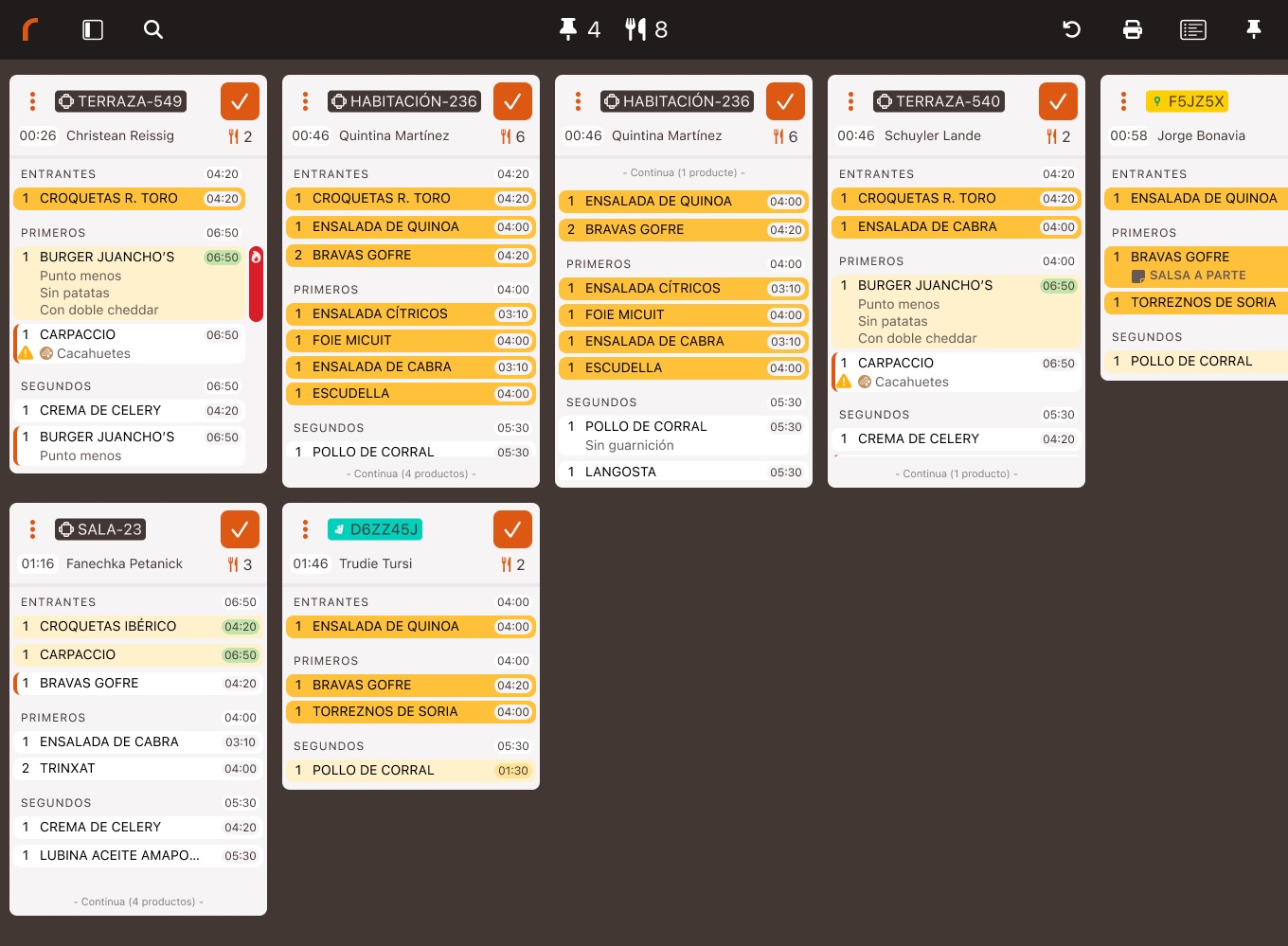
Passez en revue les nouvelles fonctions de KDS 2 et les appareils compatibles.
2Nouveautés de Revo KDS 2
Pour voir les modèles de moniteurs Android homologués, cliquez ici. →
Vérifiez les avantages, les prérequis et comment configurer une IP statique.
3Avantages et prérequis de Revo KDS 2
Avantages
Prérequis pour utiliser Revo KDS 2 sur l'iPad et sur le moniteur Android MicroTouch
- Revo XEF : Revo KDS 2 fonctionne avec Revo XEF, mais pas de manière autonome.
- Version Revo XEF Advance : Pour recevoir des commandes sur les appareils KDS 2, la version Revo XEF Advance doit être installée.
- iPad et moniteur Android MicroTouch dédiés : Installez Revo KDS 2 sur un iPad/moniteur MicroTouch réservé à cet usage.
- Branchement électrique : Assurez-vous qu'il a accès à une prise de courant pour éviter qu'il ne se décharge pendant le service.
- Écran toujours allumé : Configurez l'iPad/moniteur MicroTouch pour qu'il ne s'éteigne jamais, car cela pourrait provoquer des erreurs de connexion lors de l'envoi de commandes depuis Revo XEF. Dans les Réglages de l'iPad ou du moniteur MicroTouch, allez dans Luminosité et affichage, puis dans Verrouillage automatique. Sélectionnez Jamais pour éviter que l'iPad/moniteur MicroTouch ne s'éteigne pendant que vous utilisez l'application.
- Désactiver les notifications : Nous vous recommandons de désactiver toutes les Notifications dans les Réglages de l'appareil.
- Application : Pour l'iPad, téléchargez l'application Revo KDS 2 sur l' App Store. Sur le moniteur Android MicroTouch, l'application KDS 2 est déjà installée sur l'appareil ; si ce n'est pas le cas, vous pouvez la télécharger sur le Google Play Store.
- IP statique : L'iPad et/ou le moniteur Android MicroTouch doivent avoir une IP statique.
Attribuer une IP statique
- Ouvrez les Réglages de votre iPad/moniteur MicroTouch.
- Touchez Wi-Fi.
- Touchez l'icône d'information du réseau Wi-Fi connecté.
- Sélectionnez Configurer l'IP.
- Choisissez Manuelle (elle doit être cochée ).
- Saisissez manuellement l'adresse IP, le masque de sous-réseau (généralement 255.255.255.0) et le routeur, puis enregistrez les modifications.
- Ouvrez Configurer le DNS.
- Choisissez Manuel (il doit être coché ).
- Saisissez manuellement une adresse DNS (8.8.8.8) et enregistrez les modifications.
- Revenez au menu précédent en touchant Wi-Fi.
Suivez les étapes pour acheter un moniteur depuis le portail.
4Comment demander/acheter un moniteur Android MicroTouch
Vous pouvez demander/acheter un moniteur Android MicroTouch depuis le portail.
Une fois dans le portail :
- Accédez à la section Self-Service.
- Sélectionnez Contratar Pantallas KDS 2.
- Sélectionnez le modèle de moniteur MicroTouch que vous souhaitez acheter et indiquez la quantité.
- Confirmez l'achat.