Une fois votre iPad ou moniteur Android configuré et les options personnalisées dans le back-office, suivez ces étapes pour utiliser l'application opérationnelle KDS 2 en cuisine.
Depuis le 20 juillet 2026, Cegid Revo KDS peut être installé sur n'importe quel appareil équipé d'Android 7 ou supérieur. Le support technique officiel n'est garanti que pour les appareils certifiés par Cegid Revo : Sunmi Flex 3 22", Sunmi Flex 3 27", Microtouch M1-215IC 22" et Microtouch M1-270IC 27".
Les appareils non certifiés seront signalés par un indicateur spécifique dans la liste du back-office. Consultez les moniteurs Android homologués. →
Connectez-vous avec vos identifiants Revo XEF et choisissez le poste ou le profil avec lequel l'appareil travaillera.
1Connexion à l'application
Identifiants de connexion
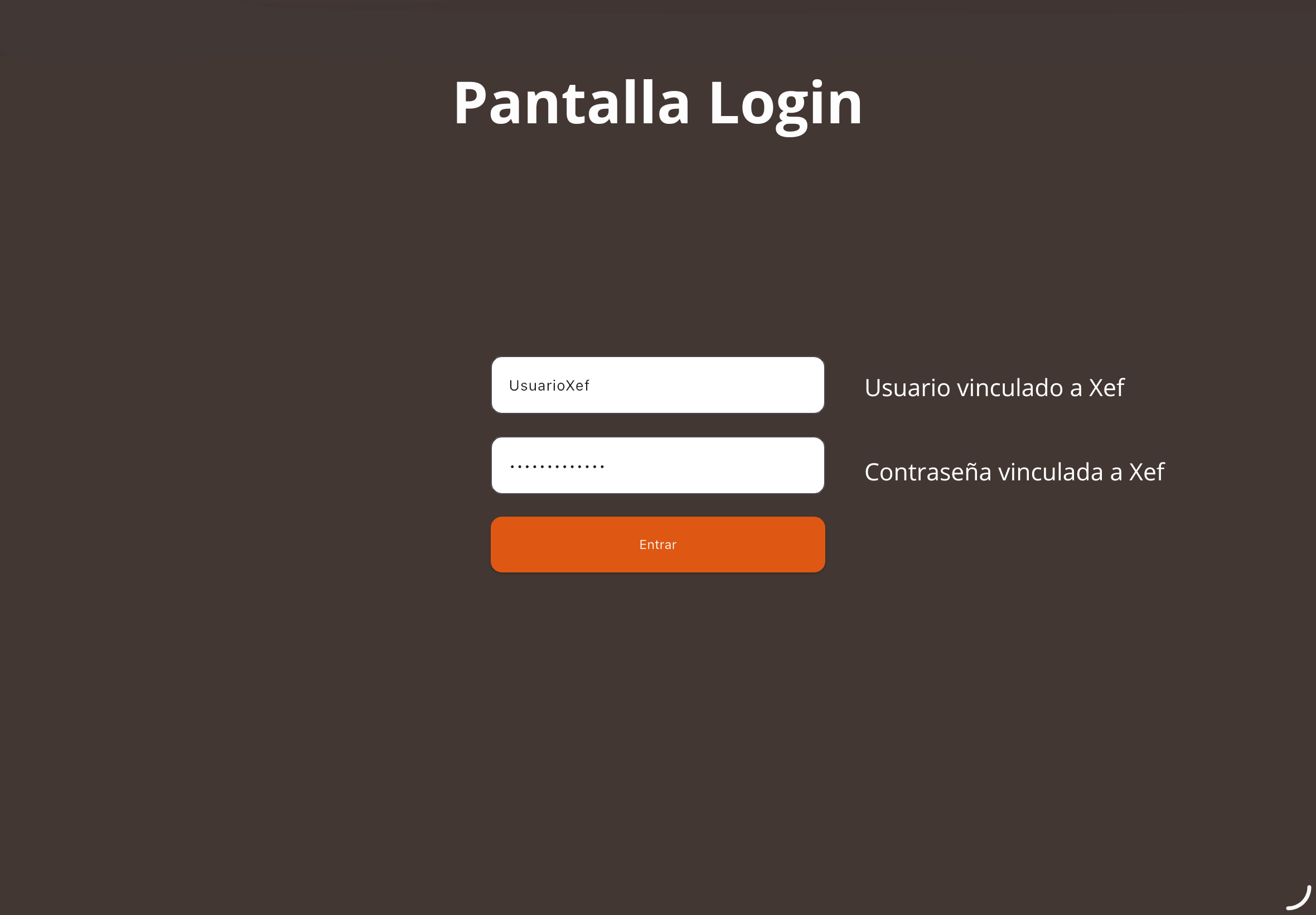
Ouvrez l'application Revo KDS 2 et saisissez le nom d'utilisateur et le mot de passe associés à Revo XEF.
Sélecteur de profilNouveau
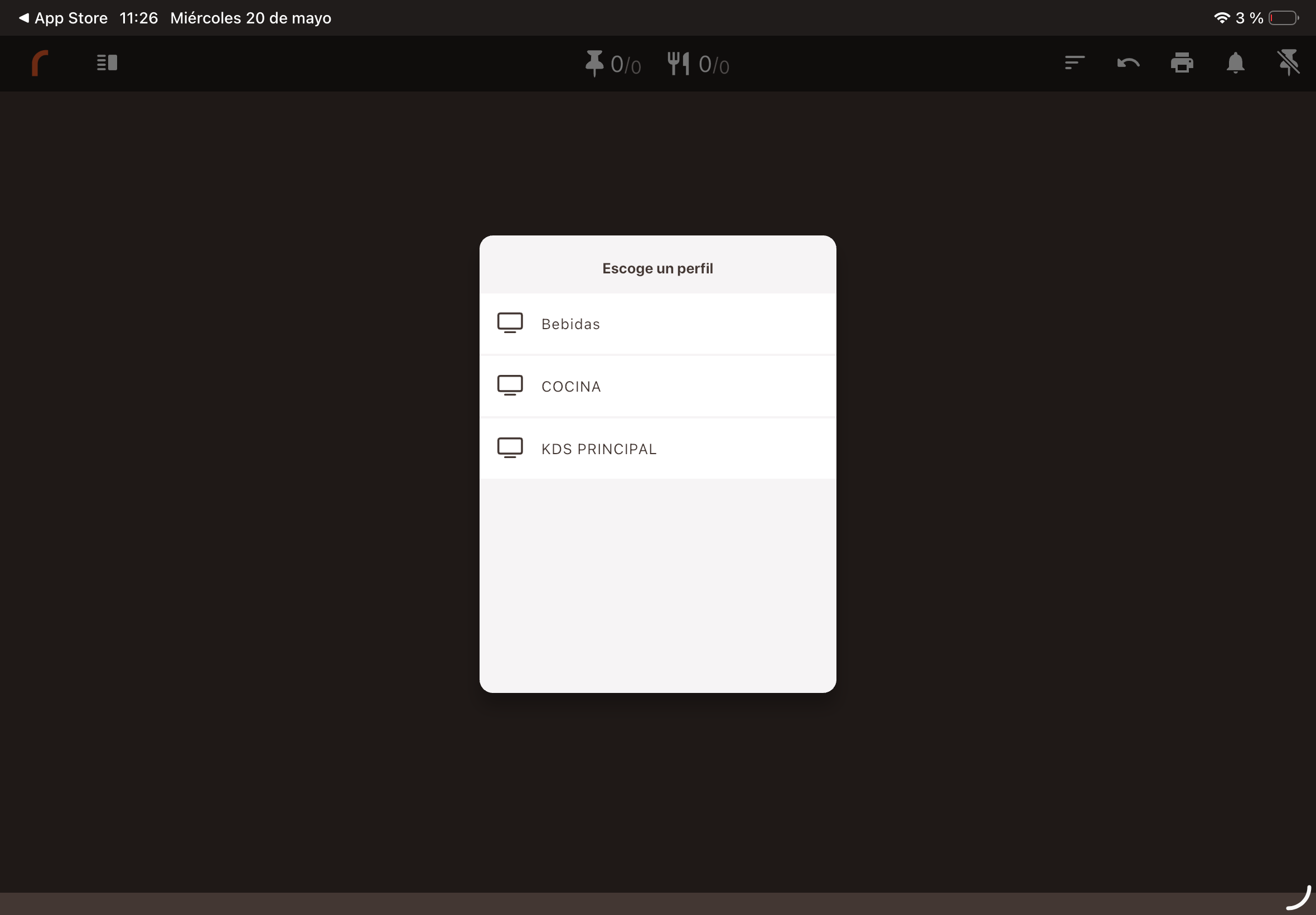
Si plusieurs profils sont configurés dans le back-office, KDS 2 vous demandera lequel utiliser à la connexion, par exemple Froids, Chauds ou Passe.
Sélectionnez le profil et touchez Enregistrer. S'il n'existe qu'un seul profil, le système l'attribuera automatiquement.
Depuis la version 1.5.0, les données de l'appareil peuvent être consultées depuis le back-office après la connexion à KDS 2.
Ouvrez le menu principal, adaptez l'espace visible et utilisez les actions disponibles en haut du KDS.
2En-tête de navigation
Menu principal
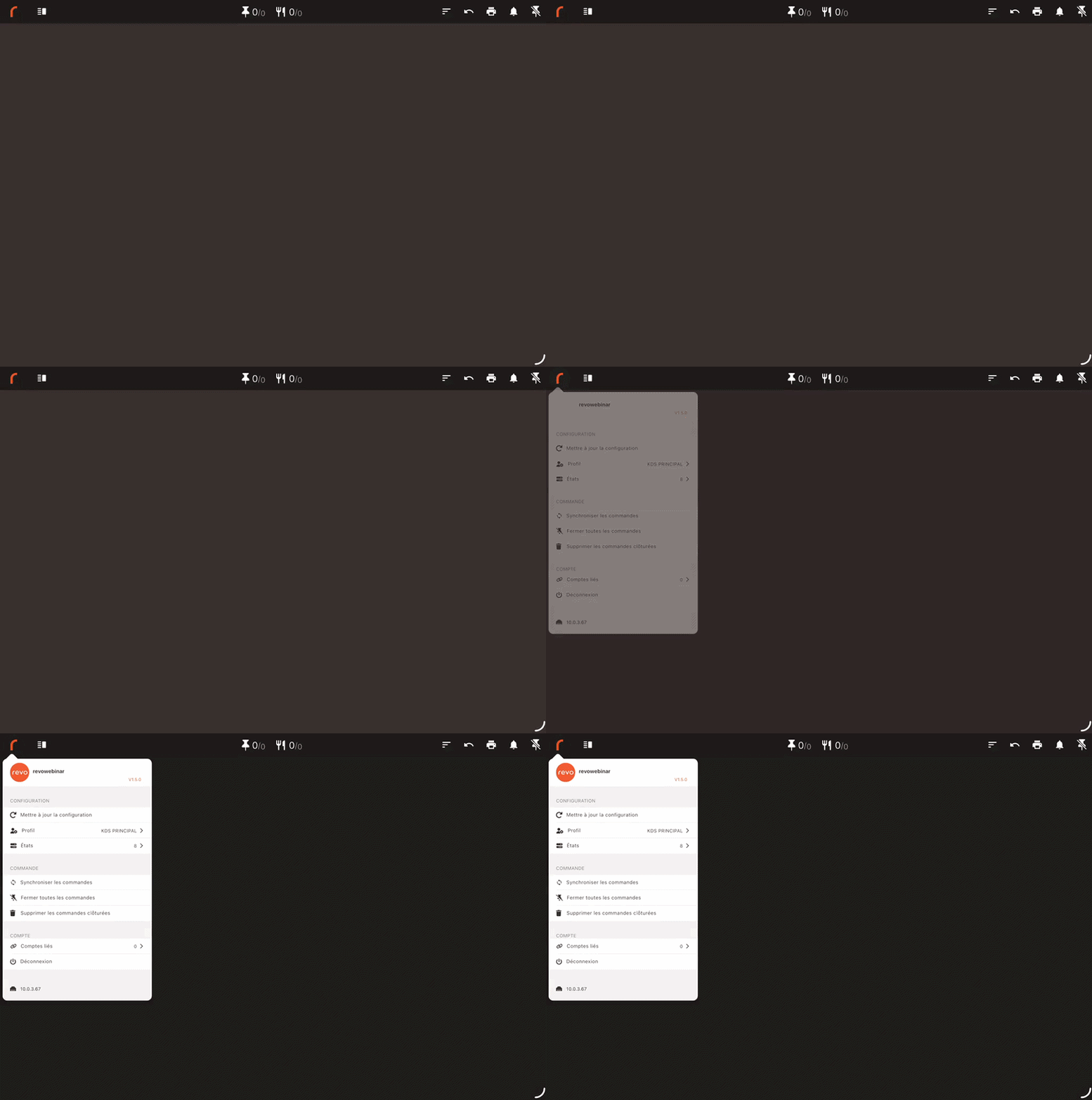
Touchez l'icône r dans le coin supérieur gauche pour ouvrir le panneau de configuration générale.
Depuis ce menu, vous pouvez forcer des synchronisations, changer de profil, consulter les états actifs ou vous déconnecter.
Barre de l'appareil et filtres repliablesNouveau
La barre native de l'appareil, avec l'heure, la batterie et l'état du réseau, reste toujours visible.
En dessous, vous trouverez la recherche et les filtres d'état. Utilisez la commande prévue pour les réduire ou les développer et gagner de la place lorsqu'il y a beaucoup de tickets à l'écran.
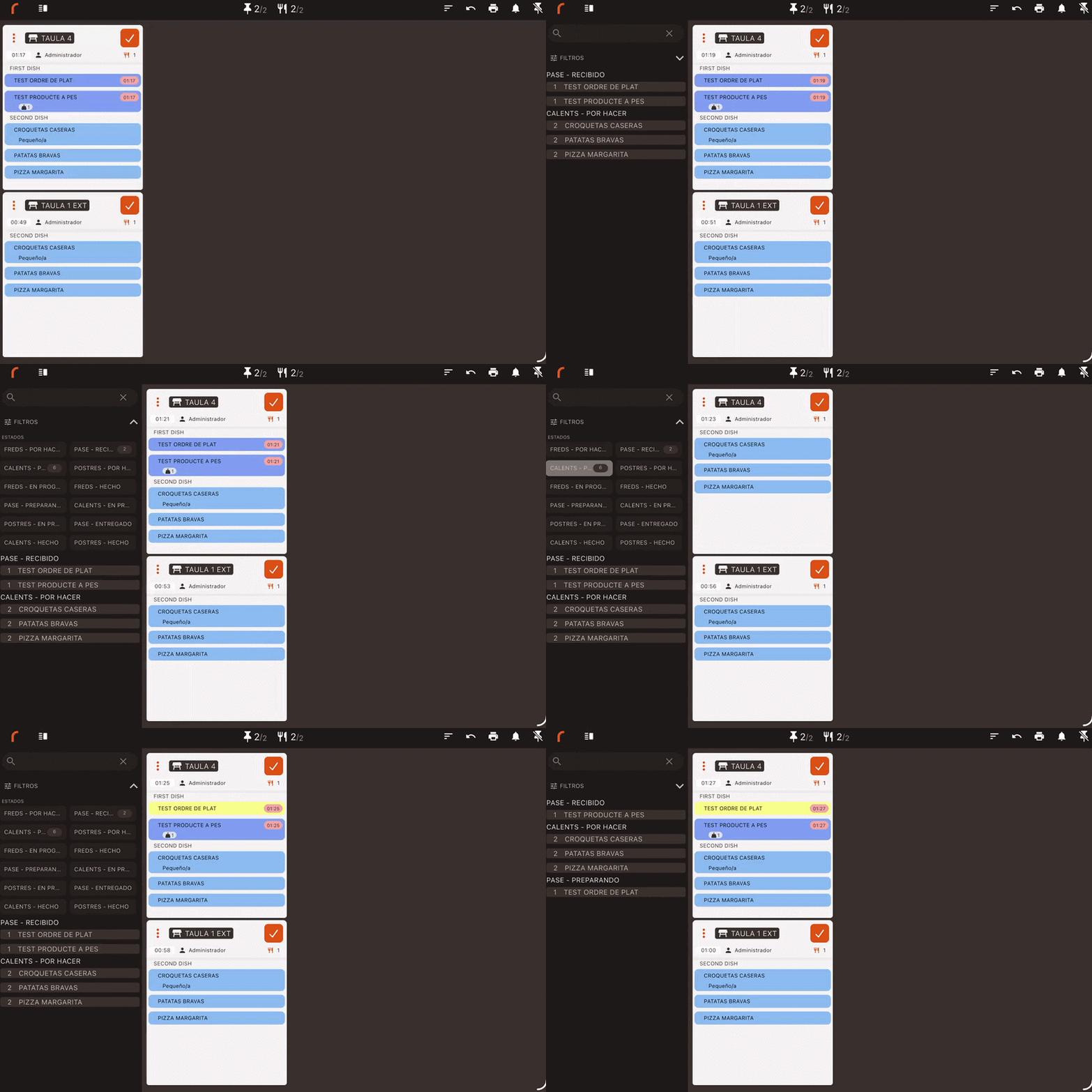
Icônes d'action rapide
Dans le coin supérieur droit, vous disposez des outils suivants :

Repérez la table, le serveur, les couverts, l'identifiant et le temps écoulé depuis l'envoi en cuisine.
3Affichage des commandes
Structure du ticket de cuisine
Le corps de chaque commande active affiche les informations nécessaires pour travailler en un coup d'œil : la table ou la zone, le serveur, le nombre de couverts, le localisateur et le compteur de temps de préparation.
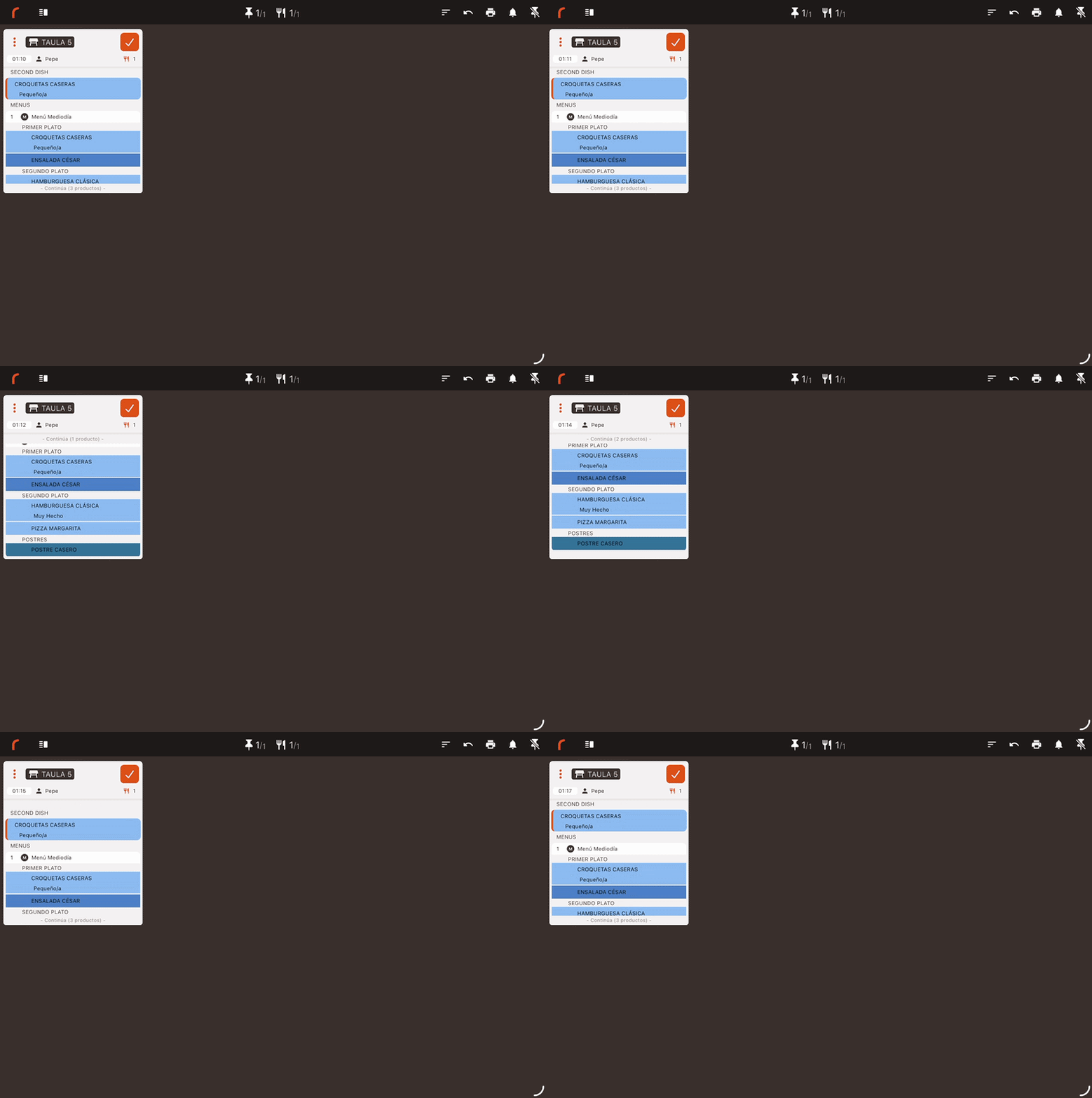
Mettez à jour les états, indiquez quand un plat doit être envoyé et ajustez la quantité réelle des produits vendus au poids.
4Fonctionnalités de l'application
Gestion des états et suivi depuis la salle
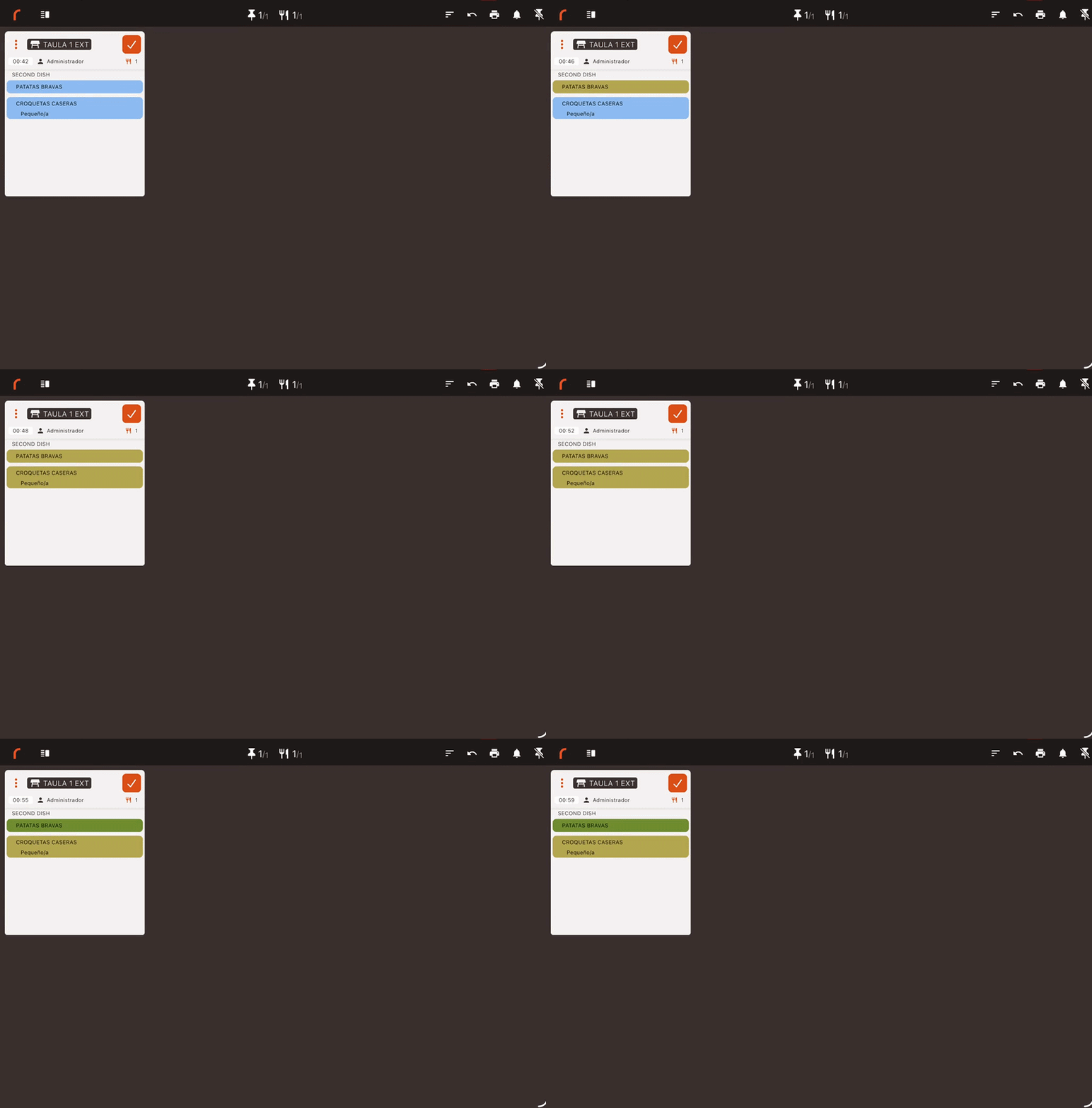
Faites avancer l'état des plats, par exemple de En attente à En préparation puis à Prêt, d'une simple pression. La salle reçoit le changement pour suivre l'avancement de la commande.
Depuis la cuisine : touchez un produit pour faire avancer son état de préparation.
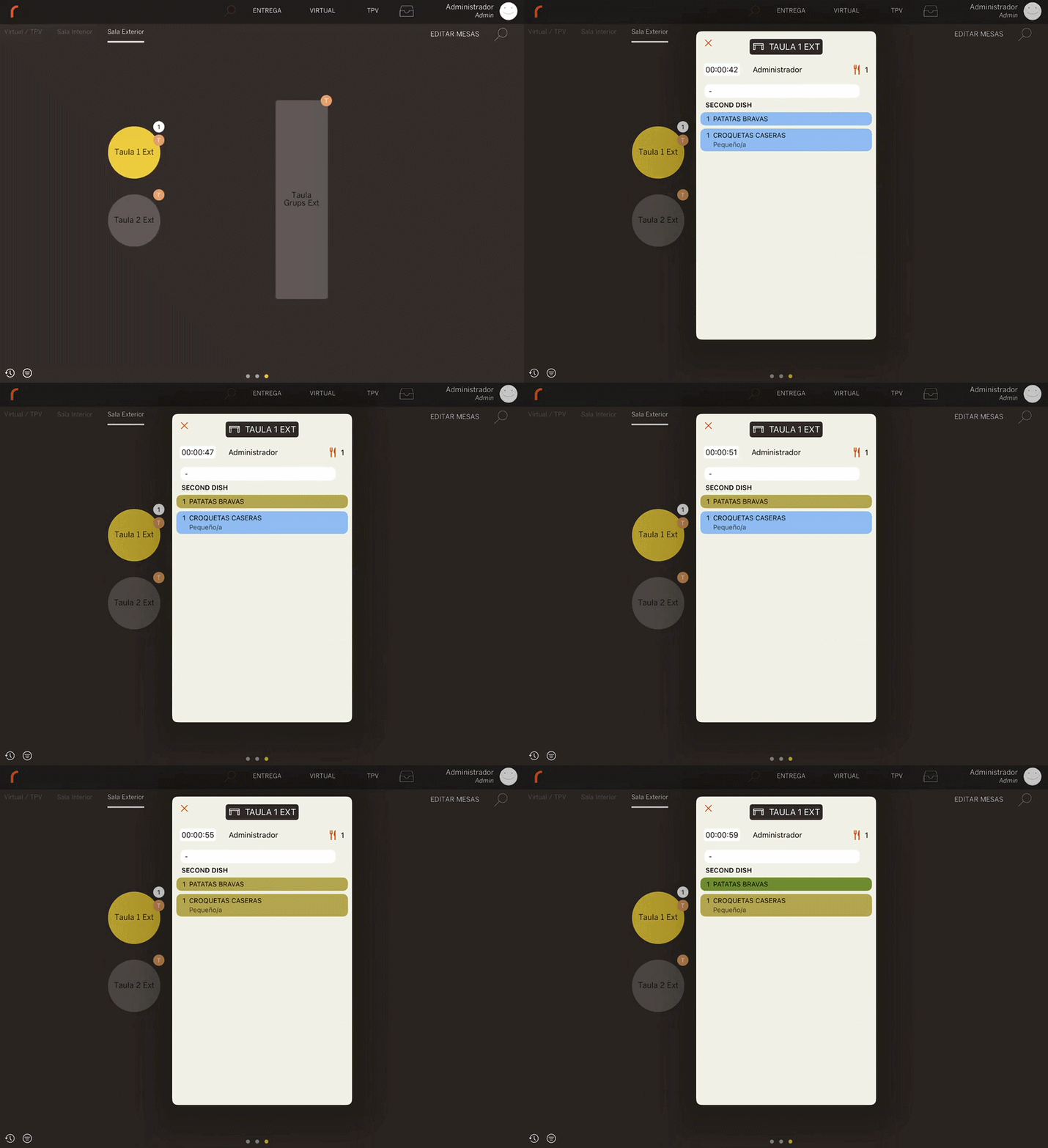
Depuis la salle : faites glisser vers le bas une table occupée sur le plan de Revo XEF et sélectionnez Voir l'état du KDS. L'état de chaque plat s'affichera.
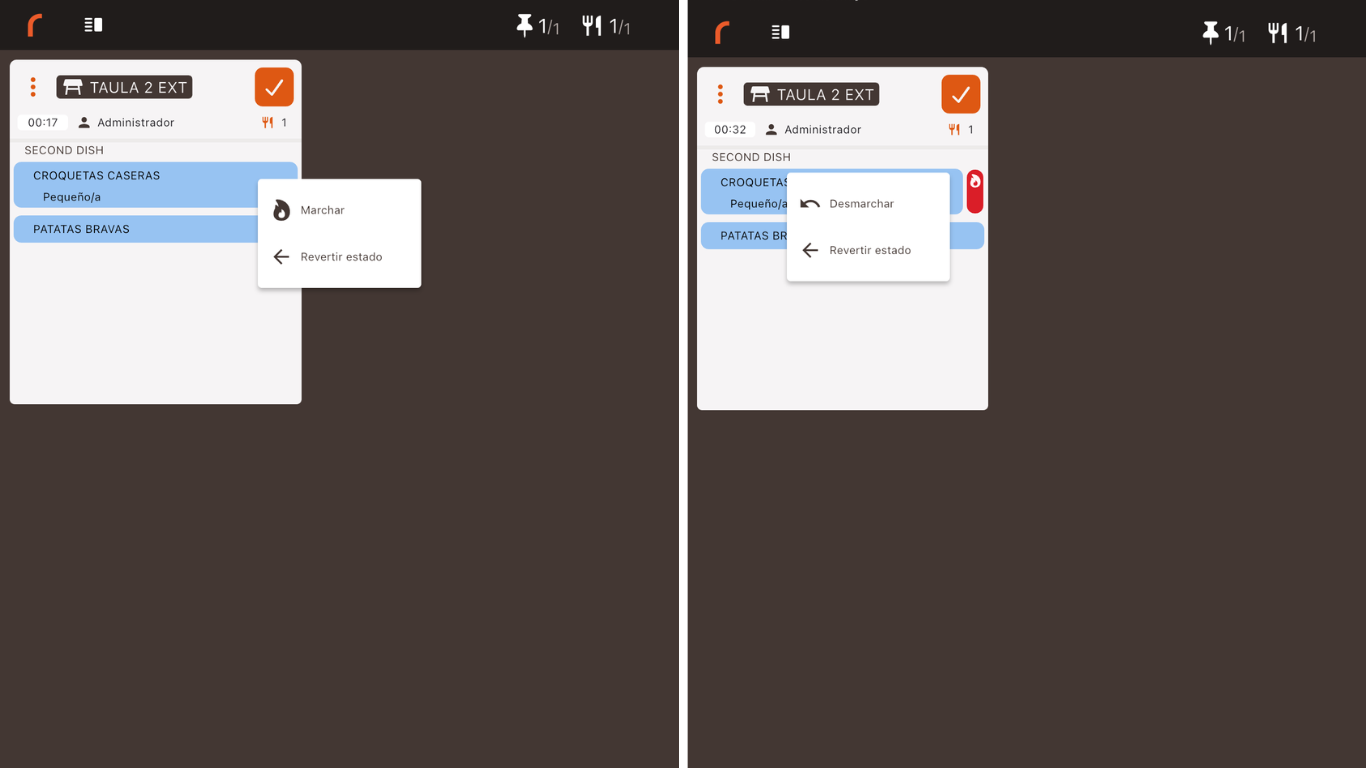
Envoyer et annuler l'envoi des platsNouveau
Maintenez un produit appuyé pour envoyer depuis la cuisine l'alerte Envoyer. En cas d'erreur, vous pouvez annuler l'envoi depuis le même menu.
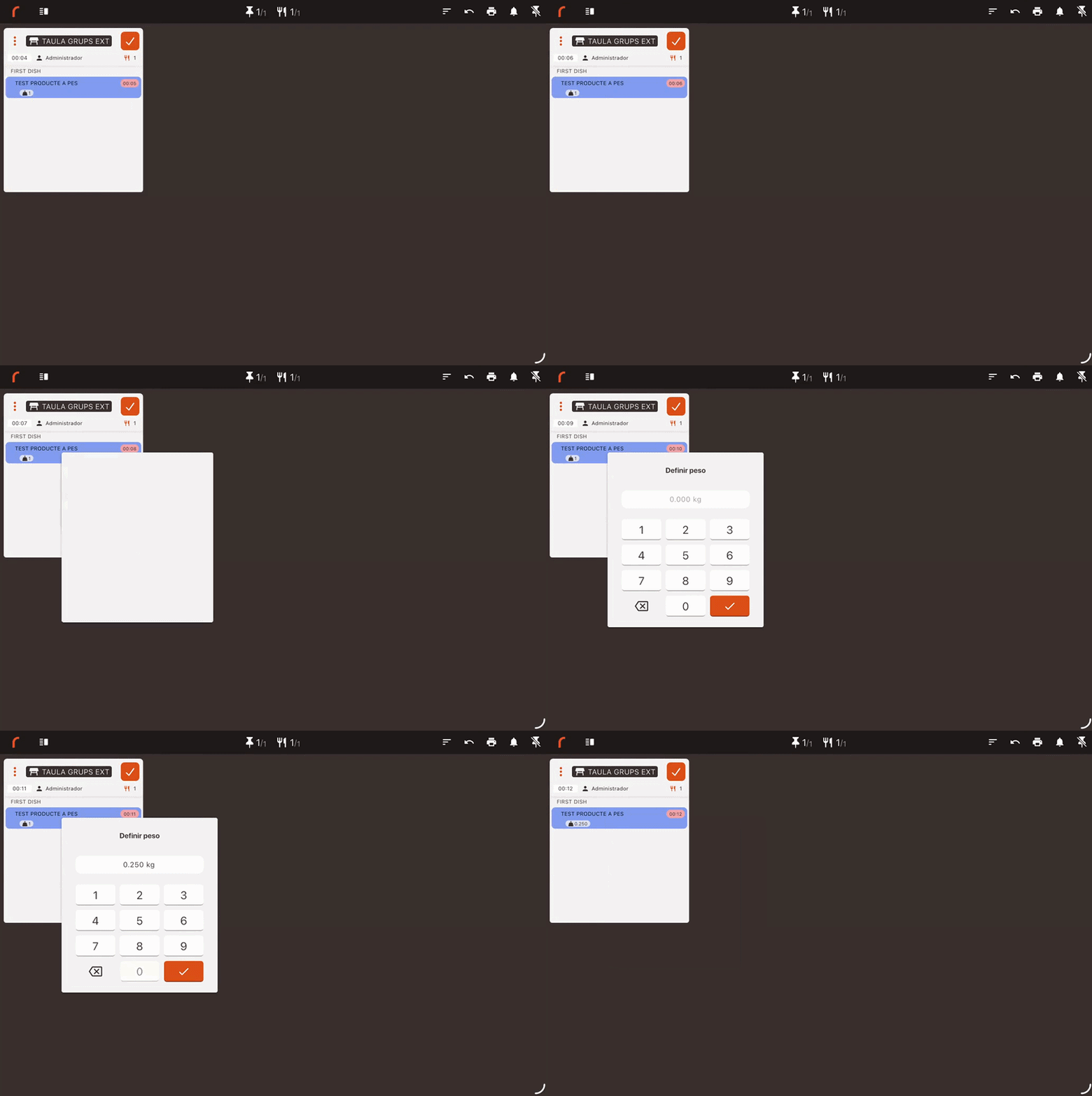
Définir le poids des produitsNouveau
Pour les produits vendus au poids, comme la viande, le poisson ou les fruits de mer, vous pouvez ajuster la quantité réelle directement depuis KDS 2.
Le poids mis à jour est synchronisé avec Revo XEF afin que l'encaissement utilise la bonne quantité.
Une pression change l'état, un appui long ouvre des actions supplémentaires et les icônes du ticket permettent d'agir sur toute la commande.
5Actions sur les commandes
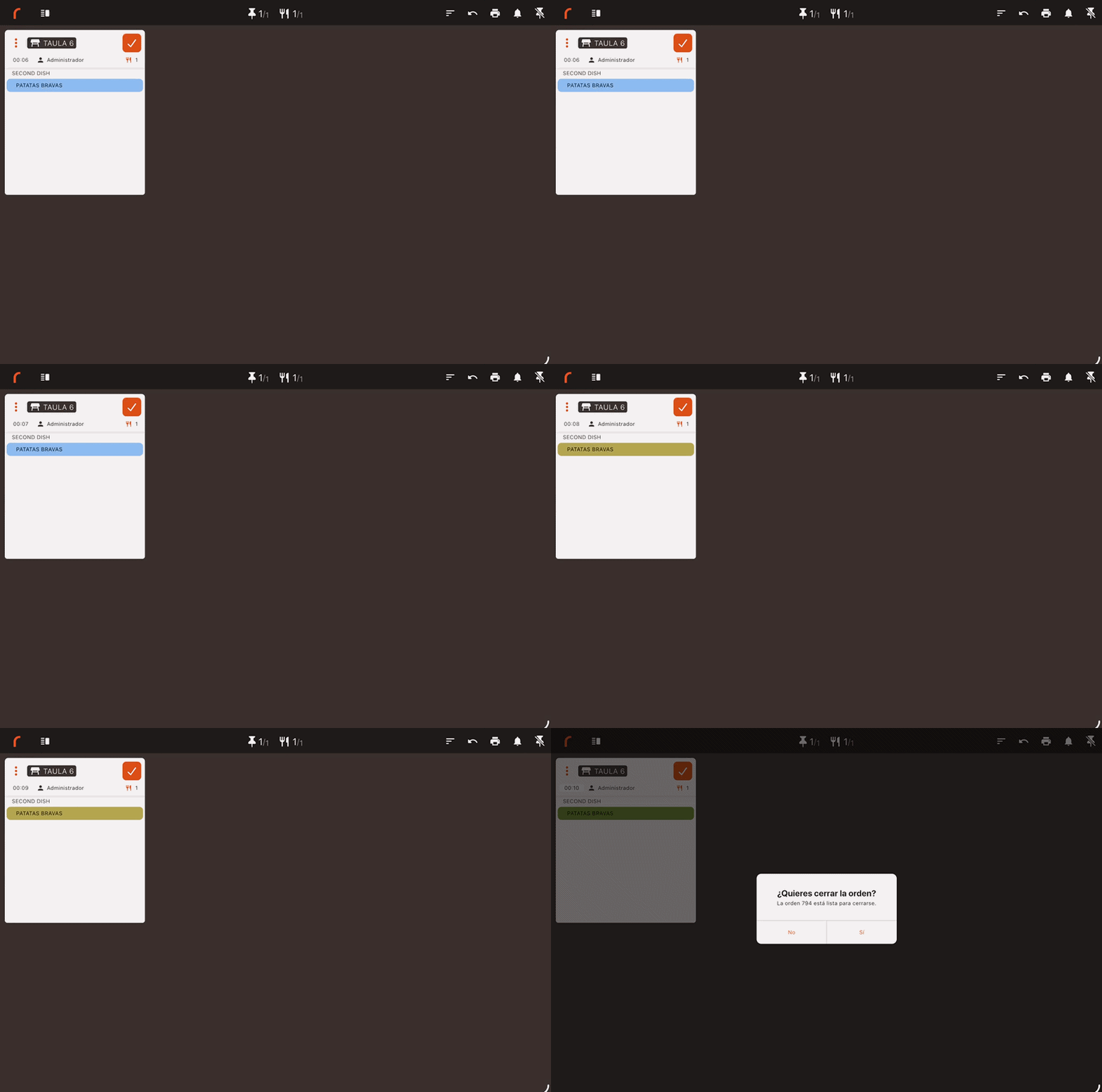
Changement d'état d'une pression
Touchez le nom du produit pour le faire passer à l'état suivant. La clôture automatique du ticket lorsque tous les articles sont terminés peut être configurée dans le back-office.
Consultez la configuration de clôture dans cet article.
Envoyer ou définir le poids par appui long
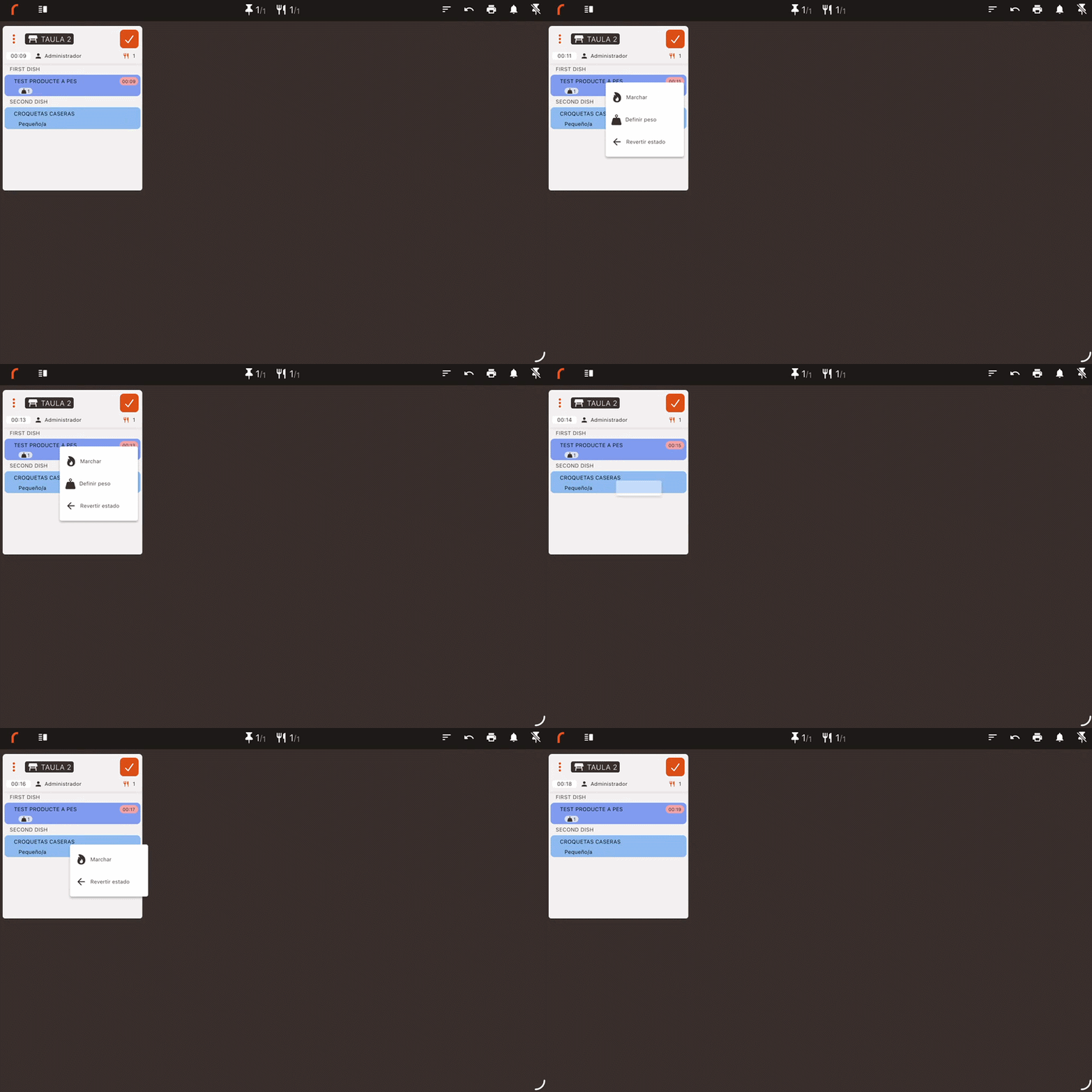
Maintenez un article appuyé pour ouvrir le menu contextuel. Vous pourrez y sélectionner Envoyer, Annuler l'envoi ou Définir le poids, le cas échéant.
Clôture groupée et impression (icônes du ticket)
Le comportement de la coche orange dépend du type de clôture configuré dans KDS 2.
En touchant la coche, les produits avancent jusqu'au dernier état que ce KDS 2 peut afficher.
Si ce KDS 2 peut voir tous les états du flux, les produits passeront au dernier état et la commande sera clôturée.
En touchant la coche, la commande est clôturée directement sans changer l'état des produits.
Les 3 points verticaux conservent leurs actions habituelles : imprimer manuellement le ticket de passe ou envoyer des alertes spéciales, comme la « toque de chef », en salle.
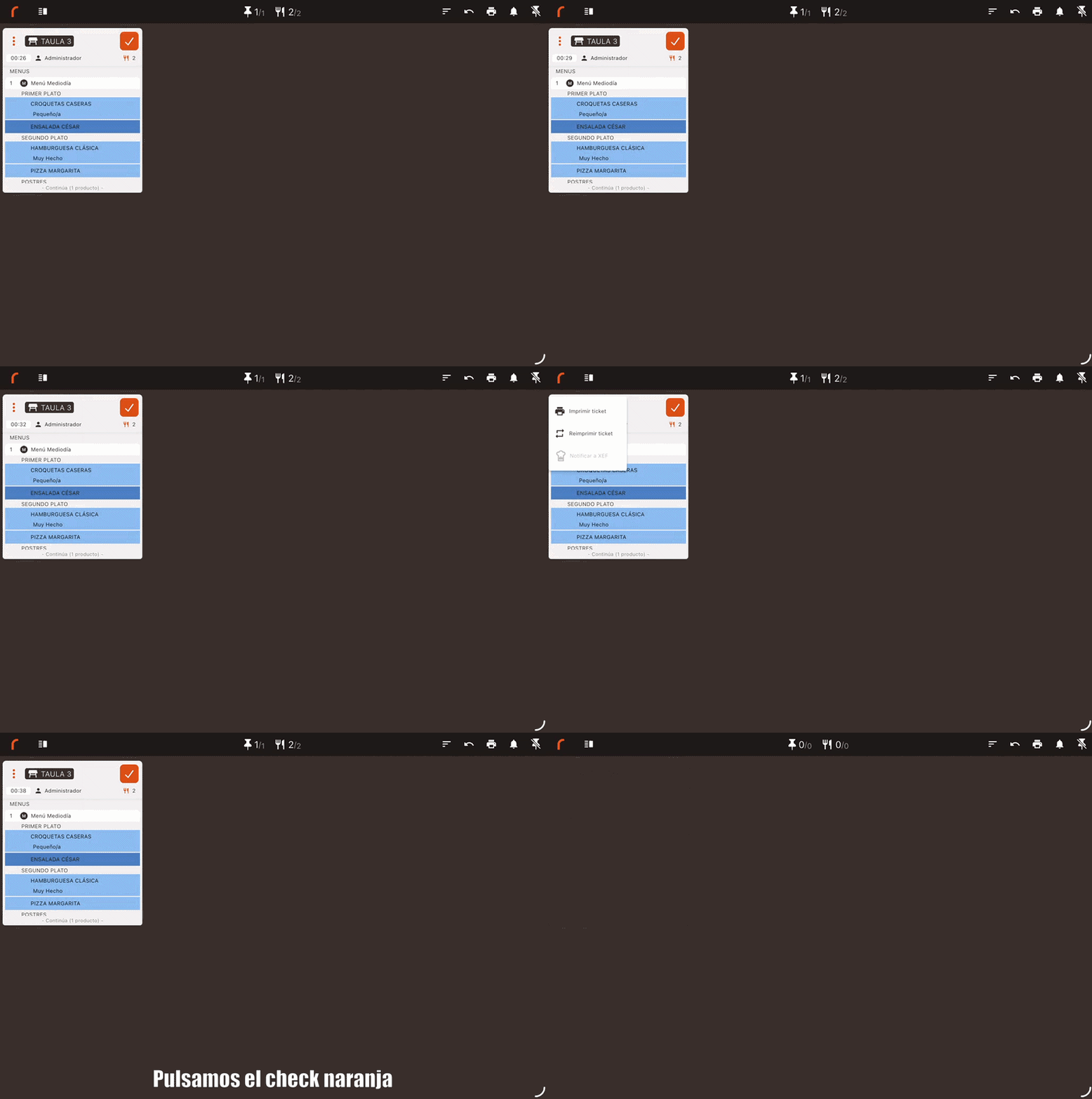
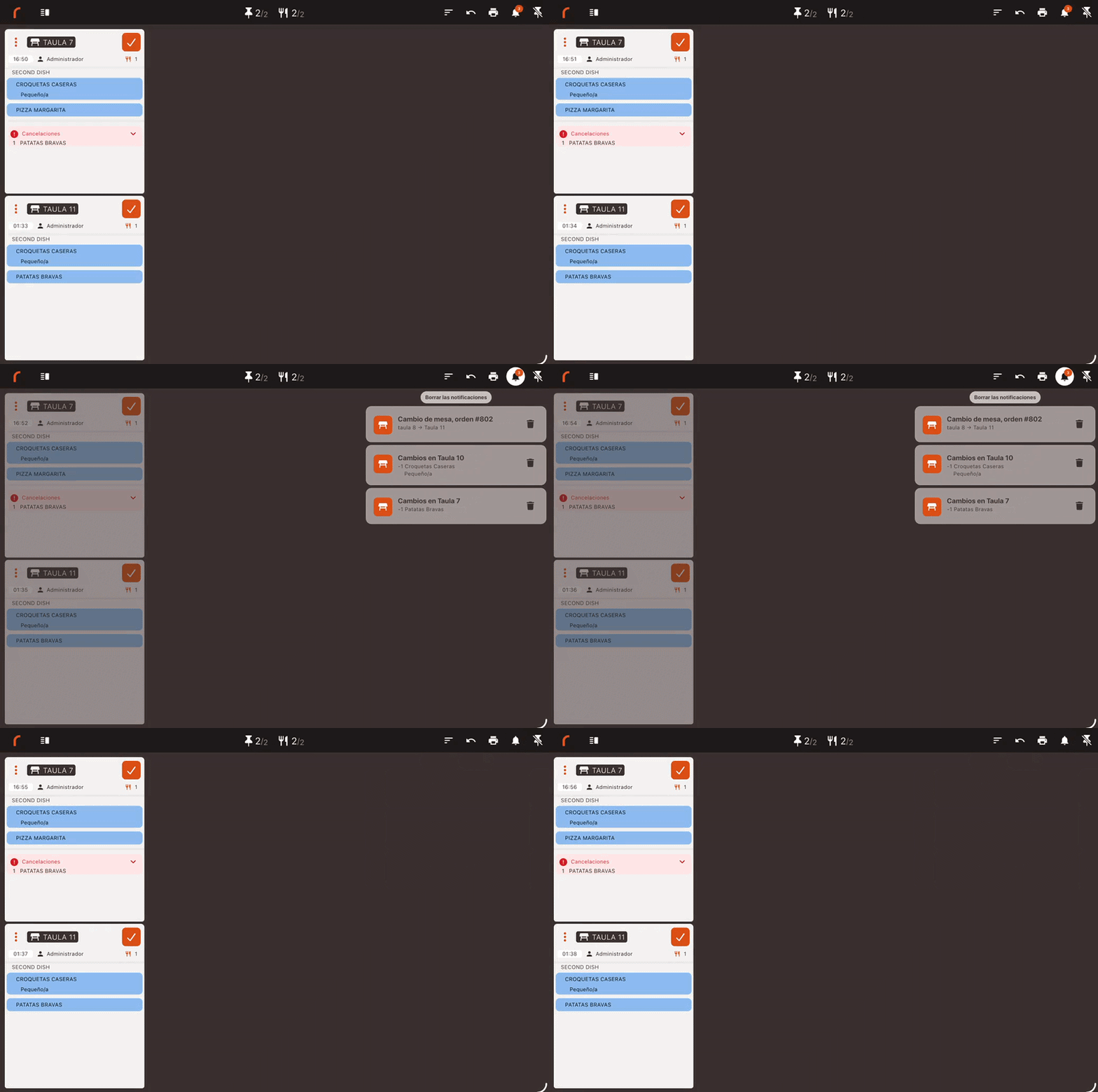
Consultez les nouvelles commandes, annulations, changements de table et transferts de plats depuis le centre de notifications.
6Centre de notifications
Réception des alertes
La cloche de l'en-tête regroupe les nouvelles commandes, annulations, changements de table et transferts de plats.
Le son n'est émis que sur les KDS qui doivent recevoir la commande, ce qui évite les alertes inutiles aux autres postes.
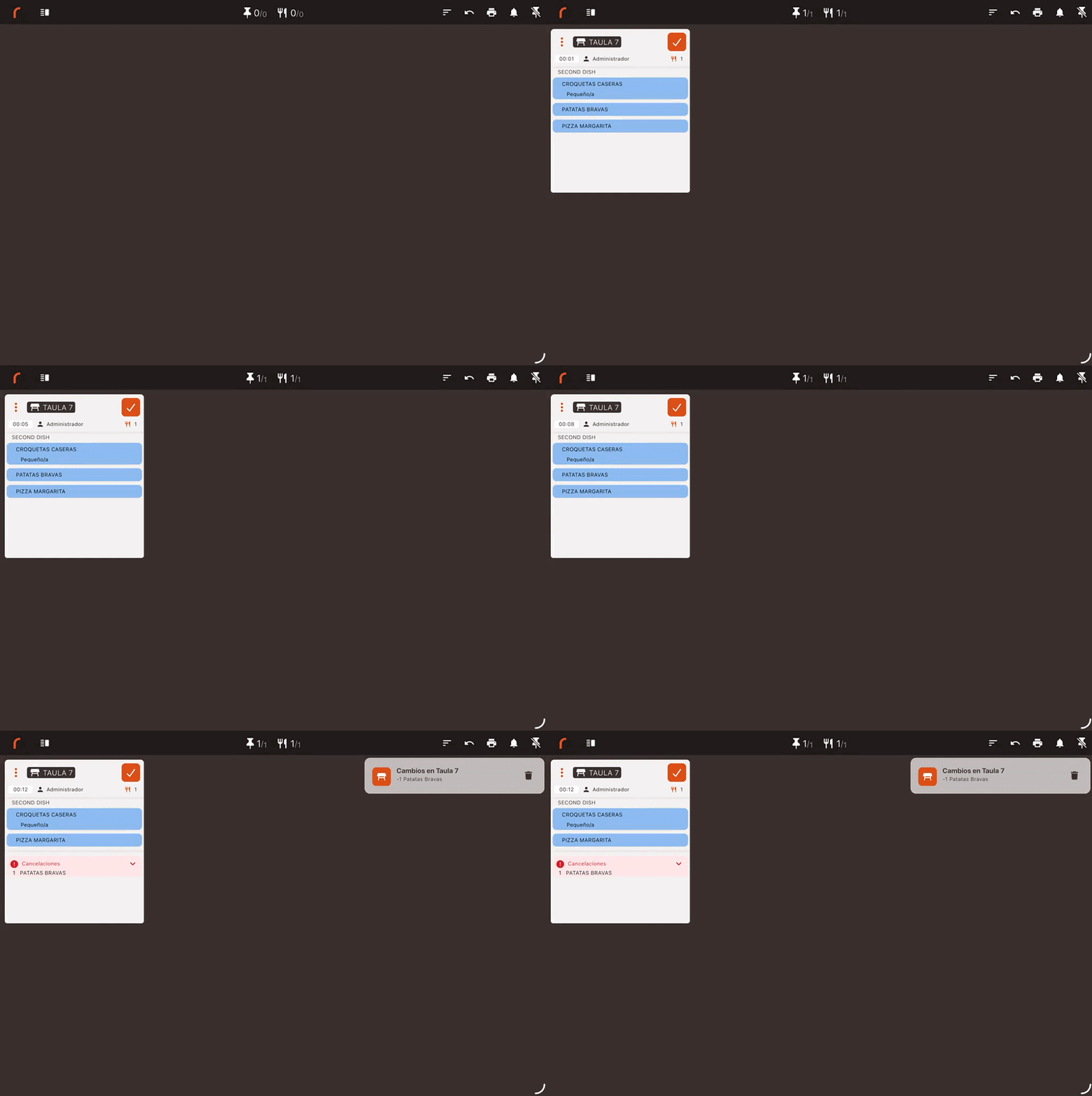
Gestion des notificationsNouveau
Touchez Effacer toutes les notifications pour vider l'historique des alertes.
De plus, KDS 2 supprime automatiquement les notifications de la veille à chaque ouverture de l'application.