Pour gérer vos écrans de cuisine, vous devez d'abord déclarer vos moniteurs et définir leurs flux de travail depuis le panneau de contrôle web.
Une fois la licence activée, accédez au back-office de Revo XEF et ouvrez la rubrique KDS 2.
Pour plus d'informations sur les moniteurs Android homologués, cliquez ici. →
Déclarez chaque moniteur, consultez ses informations techniques et son activité.
1Appareils KDS
Déclaration des moniteurs
Dans cette section, nous déclarerons nos moniteurs de cuisine physiques (point d'accès).
- Cliquez sur Nouveau.
- Attribuez un Nom descriptif à l'appareil (ex. Tablette Froids).
- Saisissez son IP locale.
- Cliquez sur Enregistrer.
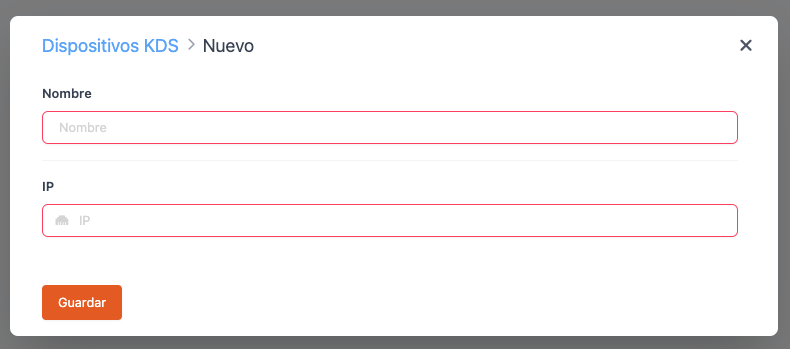
Informations de l'appareil dans le back-office Nouveau
Les administrateurs peuvent consulter des informations techniques en temps réel en ouvrant la fiche de l'appareil dans le panneau web. Elle affiche les données envoyées par l'application lors de sa dernière connexion (version du logiciel, modèle de la tablette et IP locale attribuée), ce qui facilite grandement la maintenance à distance.

Audit et journal d'activité Nouveau
Chaque fois qu'un terminal sélectionne un poste de travail ou change de poste dans l'application, l'action est immédiatement enregistrée dans l'Activity Log du back-office. Vous pouvez ainsi vérifier quel appareil et quel profil exact ont été chargés sur chaque écran pendant le service.

Définissez les options qui s'appliquent de la même façon à tous les appareils KDS.
2Configuration générale
Réglages globaux de l'écran
Ici, nous effectuerons les réglages qui s'appliqueront à tous les appareils KDS de la même façon.
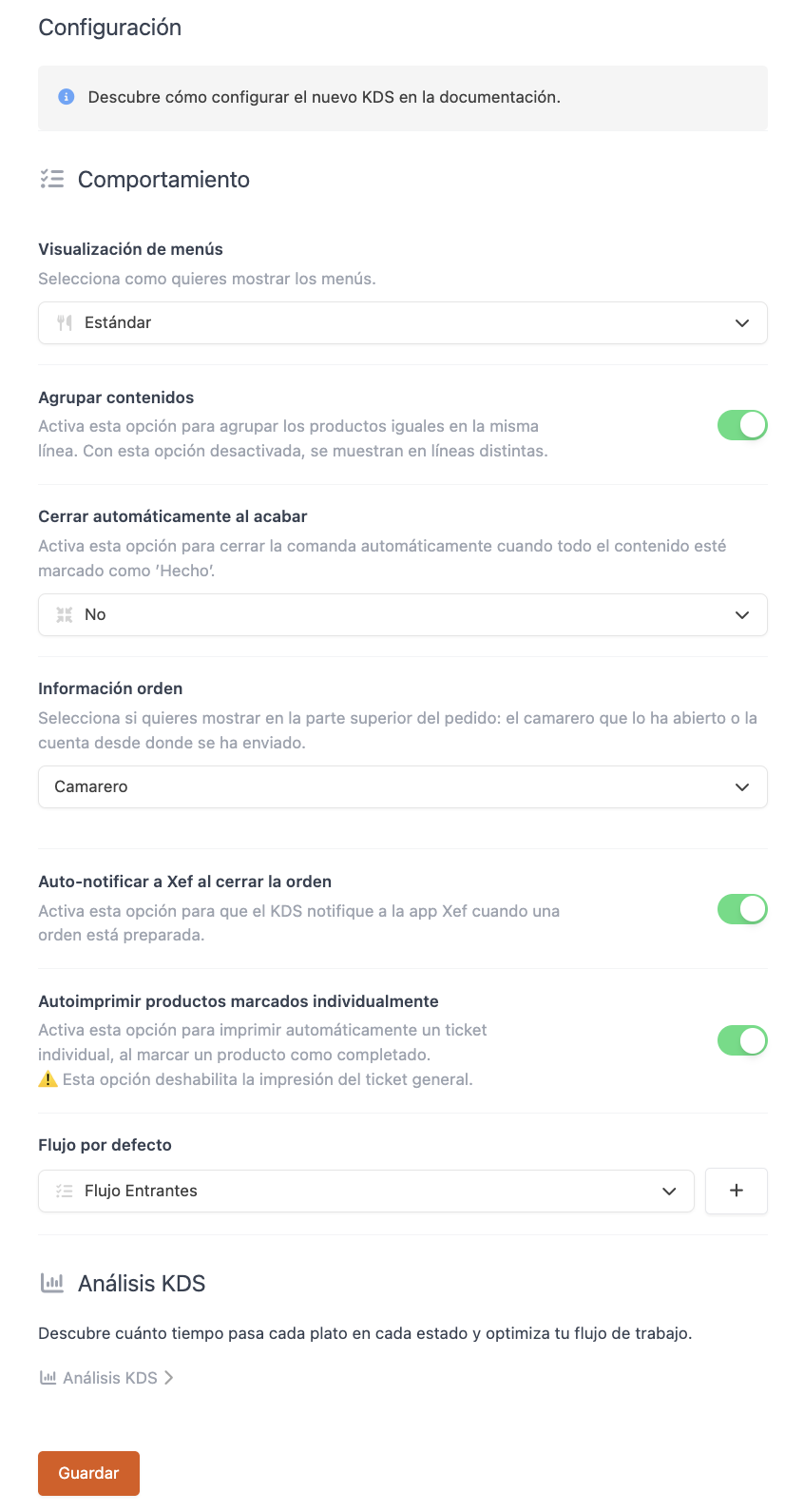
| Option | Description |
|---|---|
| Affichage des menus | Standard : comme dans Revo XEF. Produits normaux : mélange les plats du menu et ceux de la carte à l'écran. |
| Regrouper les contenus | Si 2 Burger sont envoyés, ils apparaissent comme « 2 Burger » (ils sont terminés ensemble). Si l'option est désactivée, ils apparaissent séparément. |
| Fermer automatiquement | Lorsque tous les plats sont marqués comme prêts, détermine si la commande disparaît seule ou demande une confirmation manuelle. |
| Informations de la commande | Définit si l'en-tête du ticket affiche le Serveur émetteur ou le Compte d'origine. |
| Notifier XEF automatiquement | À la clôture d'une commande dans le KDS, envoie automatiquement une alerte à la tablette de salle Revo XEF. |
| Imprimer les produits automatiquement | Lorsqu'un produit est marqué comme terminé, imprime un ticket. Désactive le ticket général. |
| Flux par défaut | Le cycle de vie standard (ex. En attente → Prêt) que suivront tous les produits si aucun autre n'est indiqué. |
| KDS Insights | Module d'analyse pour mesurer les temps de service de chaque poste. |
Créez les états par lesquels passera chaque plat et choisissez leur couleur.
3États
Création des étapes de production
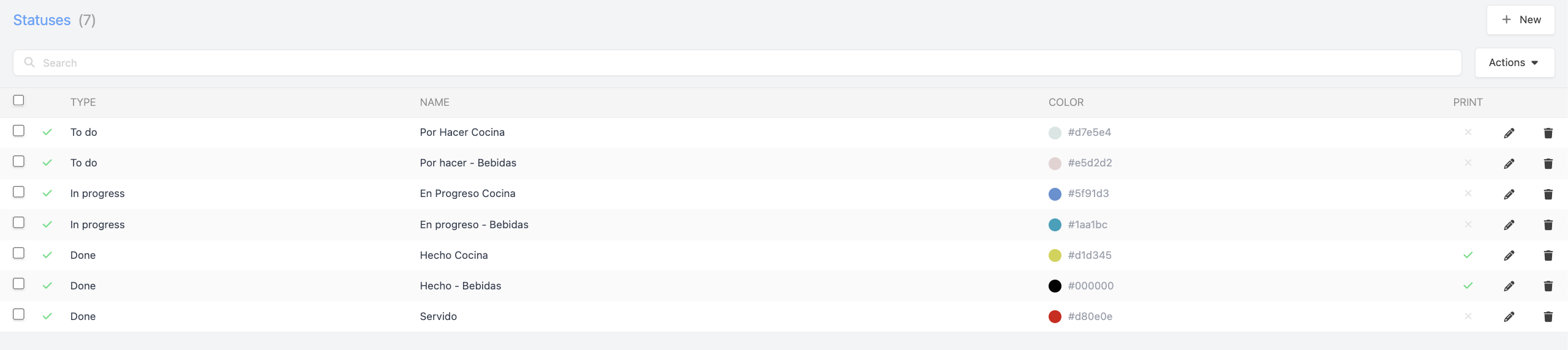
Les états définissent les étapes par lesquelles passe un plat (ex. : À faire → Sur le grill → Terminé). À la création de votre compte Revo XEF, 3 états génériques sont créés par défaut, mais vous pouvez les personnaliser.
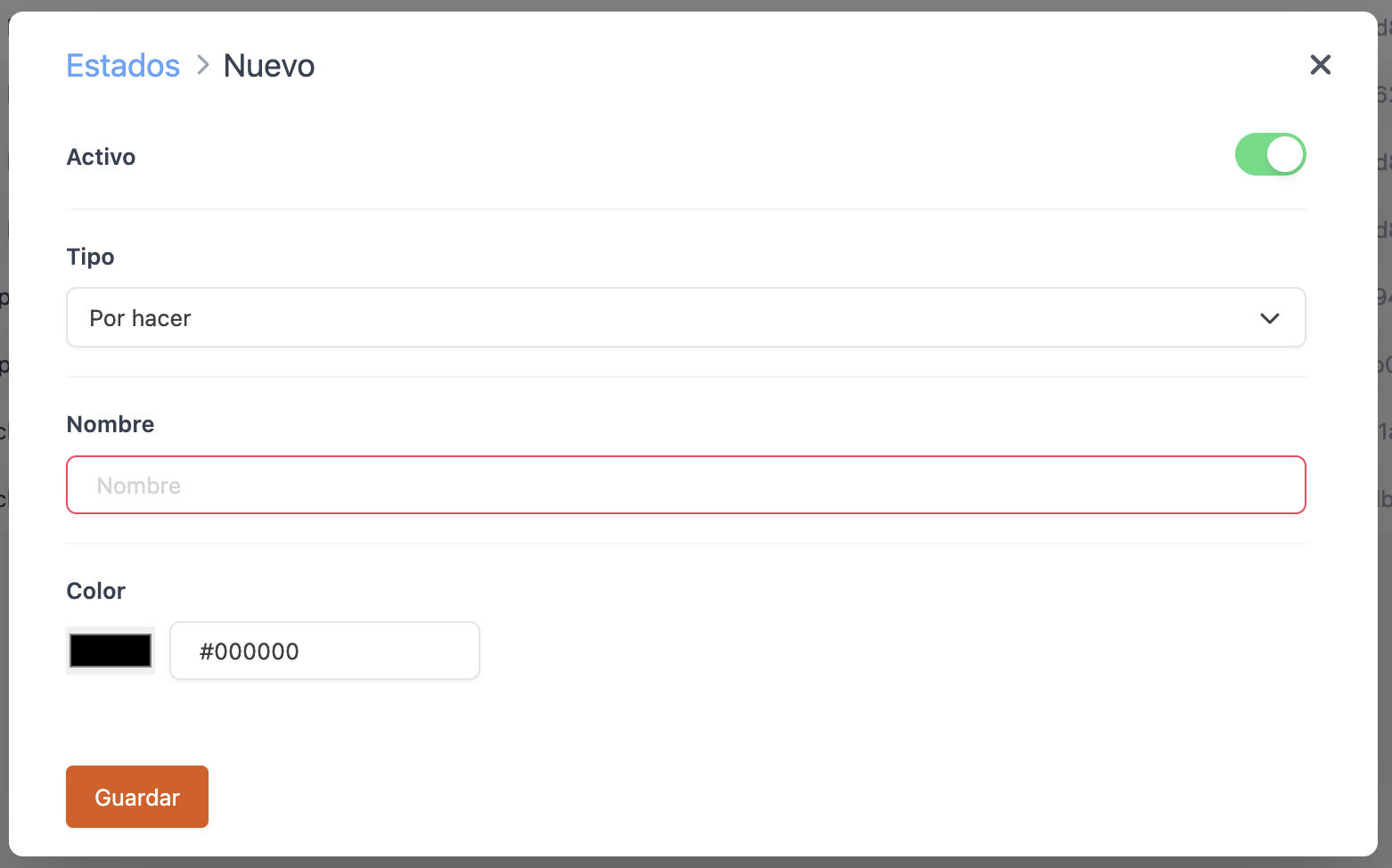
- Cliquez sur Nouveau et remplissez :
Créez des flux d'états et attribuez-les aux catégories du catalogue.
4Flux d'états
Séquence chronologique des plats
Un Flux d'états est la séquence obligatoire que suivra un plat. Vous pouvez avoir un flux pour les boissons (En attente → Servi) et un autre, bien plus long, pour les pizzas (En attente → Pâte → Four → Envoyé).
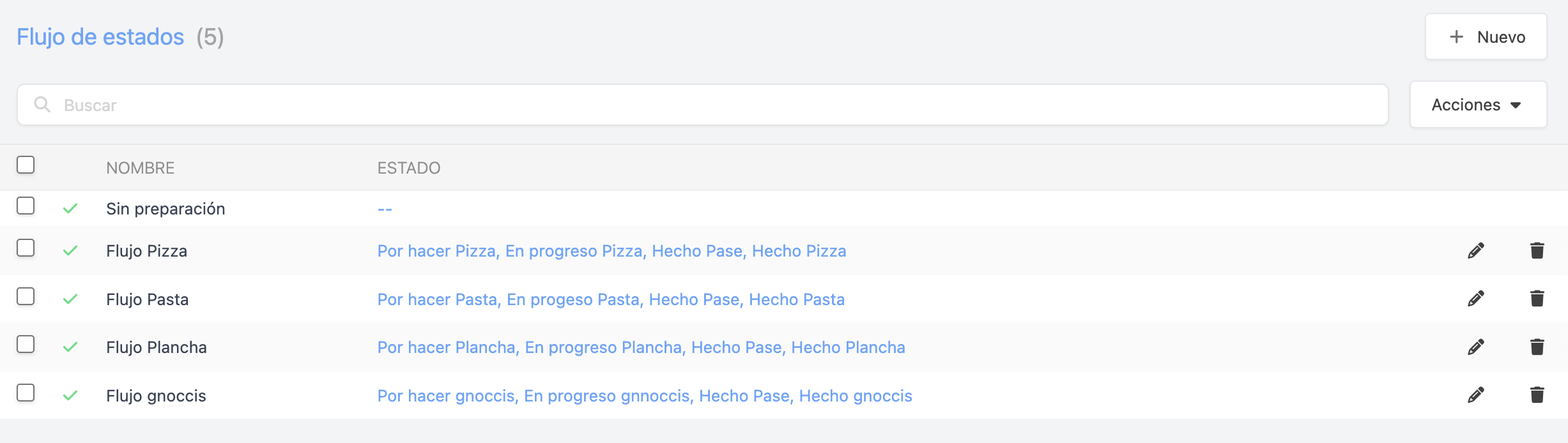
- Créer le flux : cliquez sur Nouveau, donnez-lui un nom et cliquez sur Enregistrer.
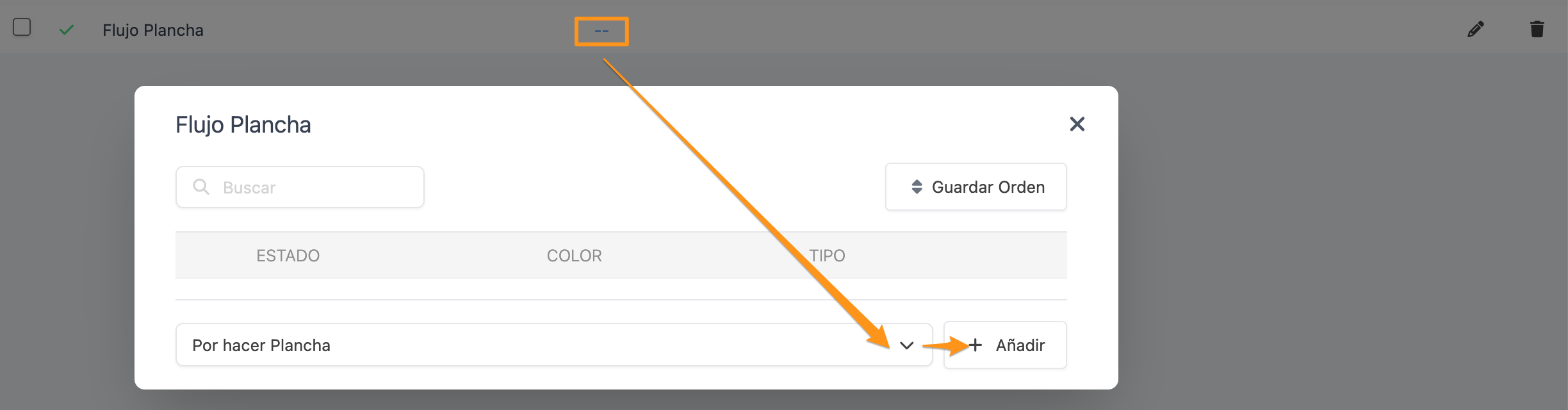
- Ajouter des états au flux : utilisez la liste déroulante pour sélectionner les états qui composent cette recette et cliquez sur Ajouter.
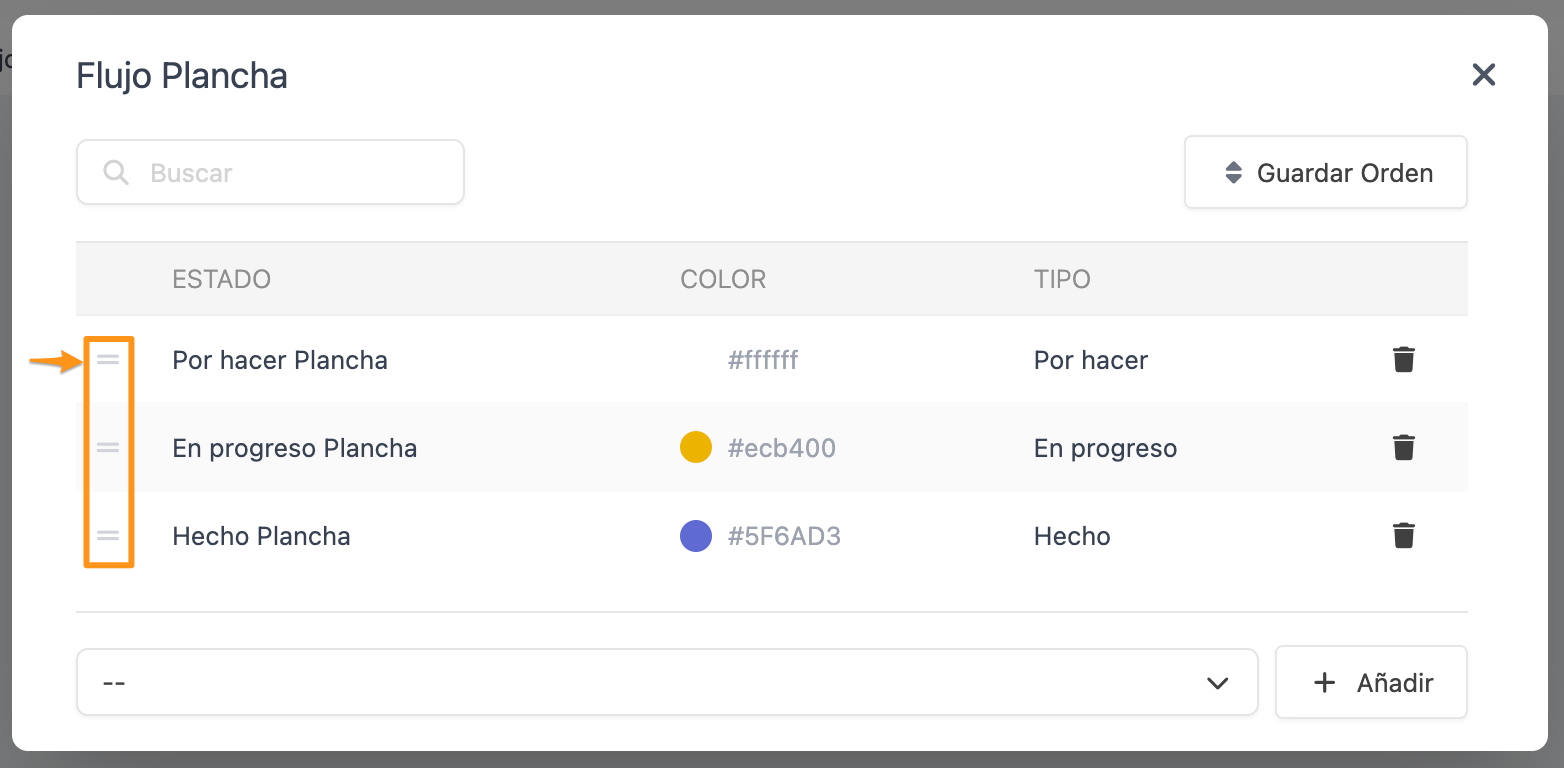
- Ordonner : faites glisser depuis l'icône à barres pour organiser la séquence chronologique et cliquez sur Enregistrer l'ordre.
Attribution aux catégories
Par défaut, toutes les catégories utilisent le flux défini dans les réglages généraux. Si vous voulez que les entrées utilisent un flux différent :
- Ouvrez le catalogue de Revo XEF et entrez dans la catégorie (ex. Entrées).
- Modifiez-la avec l'icône crayon et repérez le champ Flux d'états.
- Sélectionnez le vôtre et enregistrez.
Créez des profils pour filtrer les plats affichés sur chaque écran.
5Profils (comportements)
Filtrage par poste de cuisine
Les profils vous permettent de filtrer ce que voit chaque écran. Par exemple, la tablette du « Poste Froid » ne doit voir que les plats froids, et celle du « Passe » doit tous les voir, mais seulement une fois terminés.
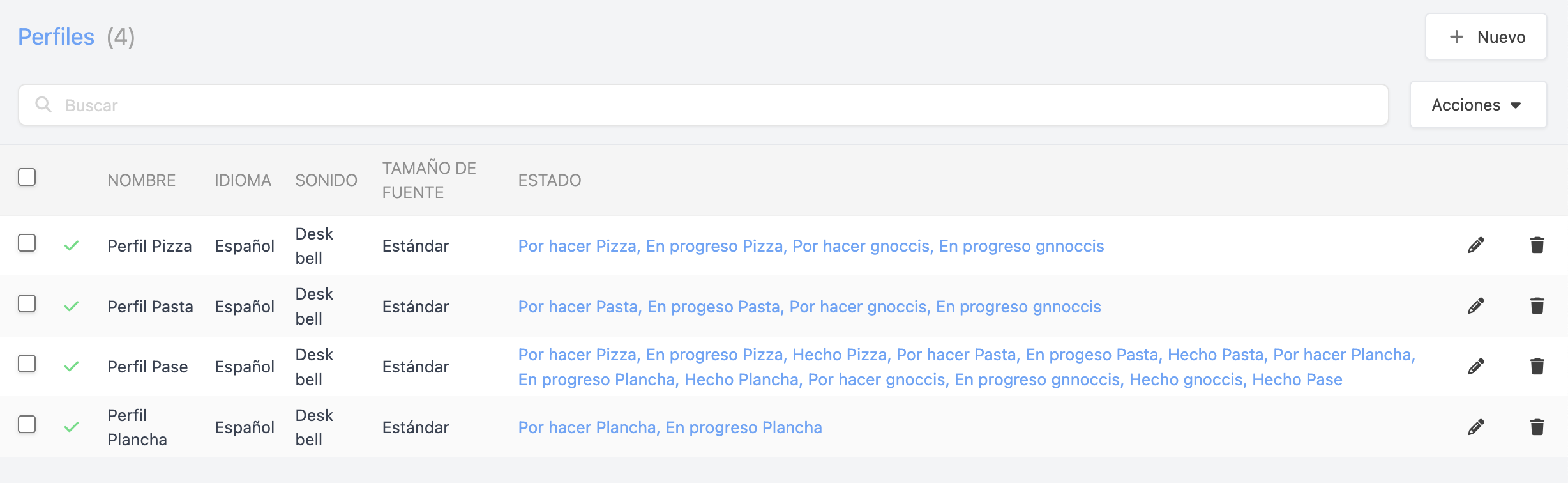
Pour créer un profil de travail, cliquez sur Nouveau:
| Champ | Description |
|---|---|
| Nom | Identifiant logique (ex. Tablette Chauds ou Bar). |
| Type de clôture | Pour tous : si je clôture, la commande disparaît de toutes les tablettes. Seulement mon KDS : je fais avancer mes plats, mais les autres tablettes ne changent pas (idéal pour le passe final). |
| Affichage | Standard (tickets en grille) ou Flux continu (liste ininterrompue). |
| Changer l'état en touchant | Active l'interaction tactile avec l'écran pour faire avancer les tickets. |
| Coordination des KDS | Permet à un chef de cuisine de voir si d'autres postes ont du retard sur leurs plats. |
| Son | Sonnerie personnalisable à l'arrivée de nouvelles commandes. |
Définissez la durée de chaque produit et le moment où démarre son chronomètre.
6Gestion du temps
Alertes visuelles par couleur
Revo KDS 2 vous permet d'activer des chronomètres pour obtenir des mesures de retard exactes. La couleur du minuteur du ticket changera :
Définir le temps de base
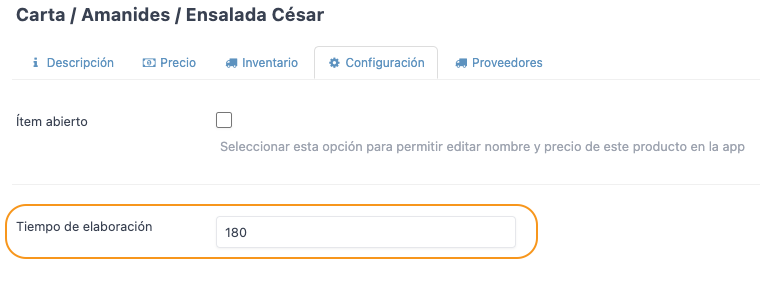
Vous devez indiquer dans la fiche du produit (catalogue Revo XEF) combien de secondes dure sa préparation.
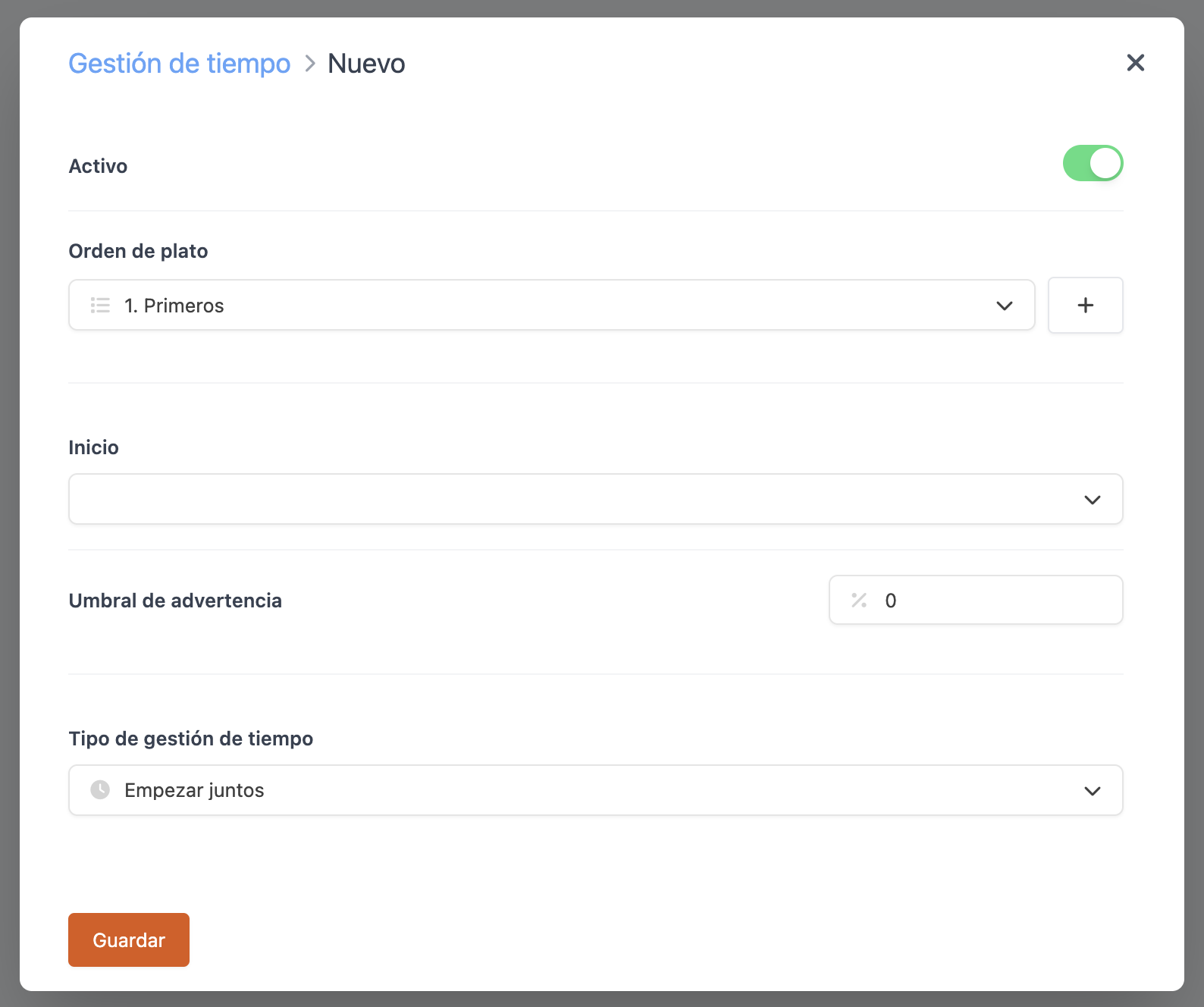
Définir les règles de démarrage
Allez dans Gestion des temps et associez vos règles à un Ordre de plat précis (ex. : Plats principaux).
Choisissez quels événements génèrent des alertes et comment elles s'affichent sur les écrans.
7Notifications KDS
Canaux et alertes sonores
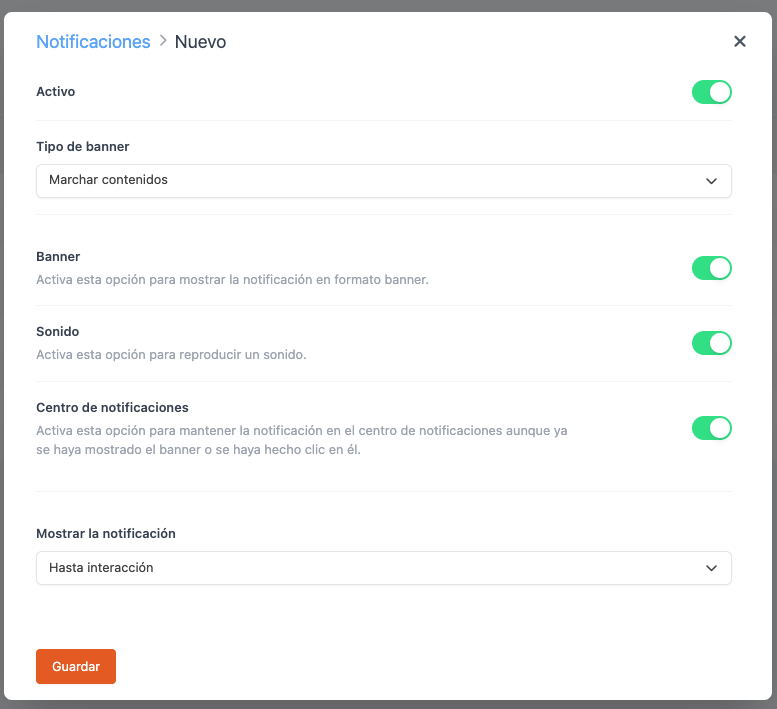
Gérez l'affichage et l'annonce des alertes d'événements imprévus en cuisine en accédant à KDS 2 → Notifications.
| Configuration | Effet dans l'application |
|---|---|
| Type de bannière | Choisissez l'événement déclencheur : Envoyer, Modifications, Regrouper des tables, Annulations ou Déplacer des contenus. |
| Bannière | Affiche l'alerte en haut de la tablette de cuisine. |
| Son | Déclenche l'alarme sonore pour chaque événement inattendu. |
| Centre de notifications | Regroupe les alertes dans la cloche de l'application pour ne pas les manquer si un cuisinier ne regardait pas l'écran. |
| Afficher la notification | Choisissez si l'alerte disparaît seule (5 s, 15 s, 30 s) ou si l'utilisateur doit la toucher (Jusqu'à interaction). |