1. CONNEXION
2. ÉCRAN PRINCIPAL
3. COMPTE
4. OPTIONS
Revo CONTROL est l'application idéale pour contrôler les ventes dans Revo XEF ou Revo RETAIL. Avec une interface simple et intuitive, elle nous aidera à visualiser nos données clés, à tout moment et depuis n'importe quel smartphone.
1. CONNEXION
L'application Revo CONTROL peut être téléchargée gratuitement sur l'App Store. Une fois téléchargée, l'écran suivant apparaîtra :
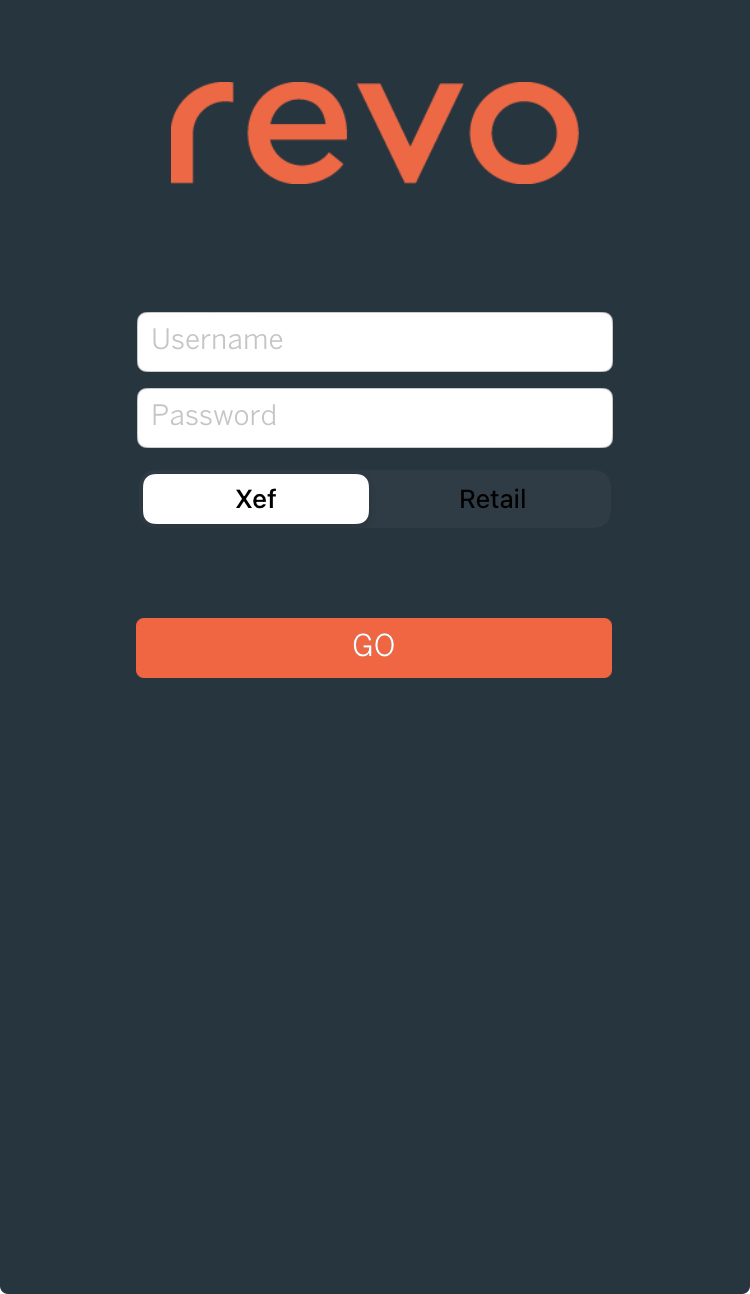
Pour accéder à Revo CONTROL, nous avons besoin des identifiants suivants :
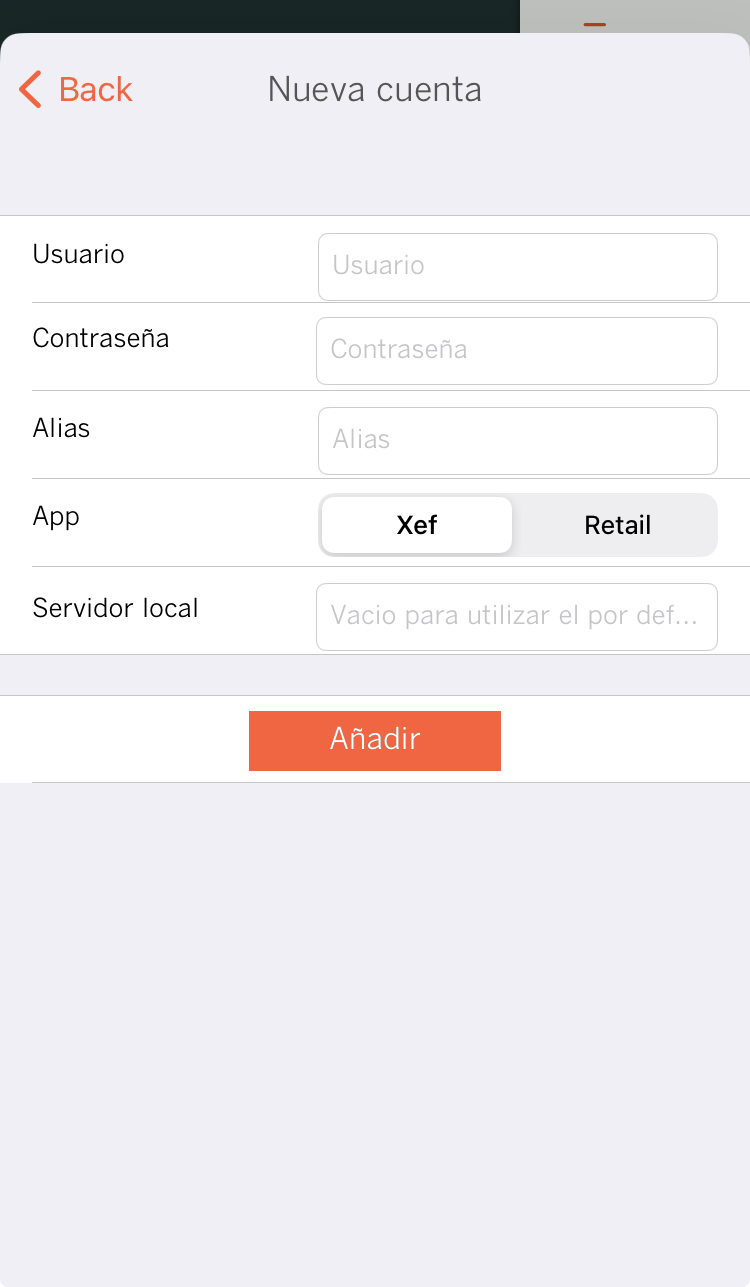
1. Compte : Nom du compte Revo XEF ou Revo RETAIL.
2. Mot de passe : Dans Revo XEF, nous pouvons modifier le mot de passe de Revo CONTROL depuis le back-office, tandis que dans Revo RETAIL, il est identique à celui de l'application.
3. XEF ou RETAIL : Sélectionnez une plateforme ou l'autre en fonction de vos besoins.
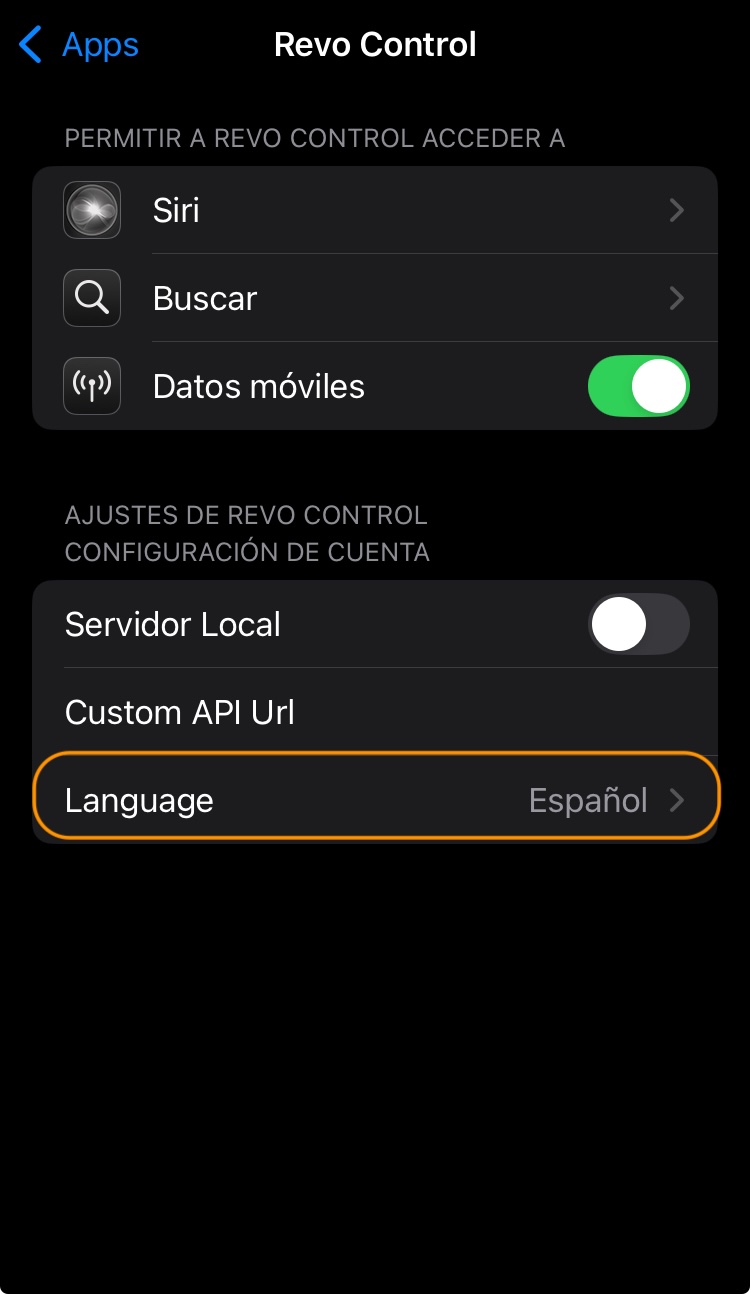
COMMENT CHANGER LA LANGUE DE L'APP
Pour pouvoir sélectionner une autre langue dans l'application Revo CONTROL, nous devons accéder aux Réglages de l'appareil (iOS) > Revo CONTROL > Langue. Les langues disponibles apparaîtront dans le menu déroulant.
2. ÉCRAN PRINCIPAL
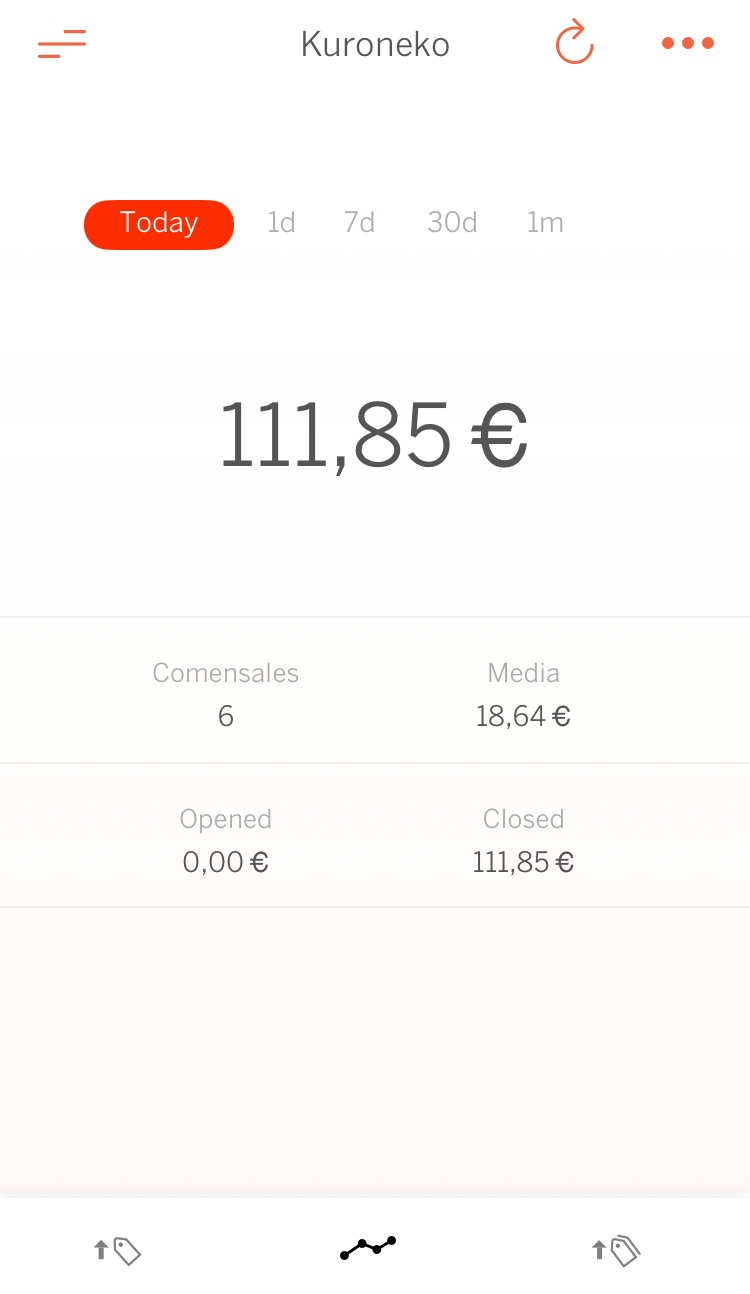
Nous pourrons voir les ventes réalisées au cours de la journée actuelle, de la veille, des 7 jours précédents, des 30 derniers jours ou du mois en cours.
Dans toutes ces options, en plus de pouvoir voir le chiffre d'affaires, nous pourrons visualiser le nombre de clients et la moyenne. Et pendant la journée en cours, il sera également possible de voir la valeur des ventes des commandes encore ouvertes et le total des commandes déjà clôturées.
Si nous cliquons sur , nous pourrons voir les produits vendus.
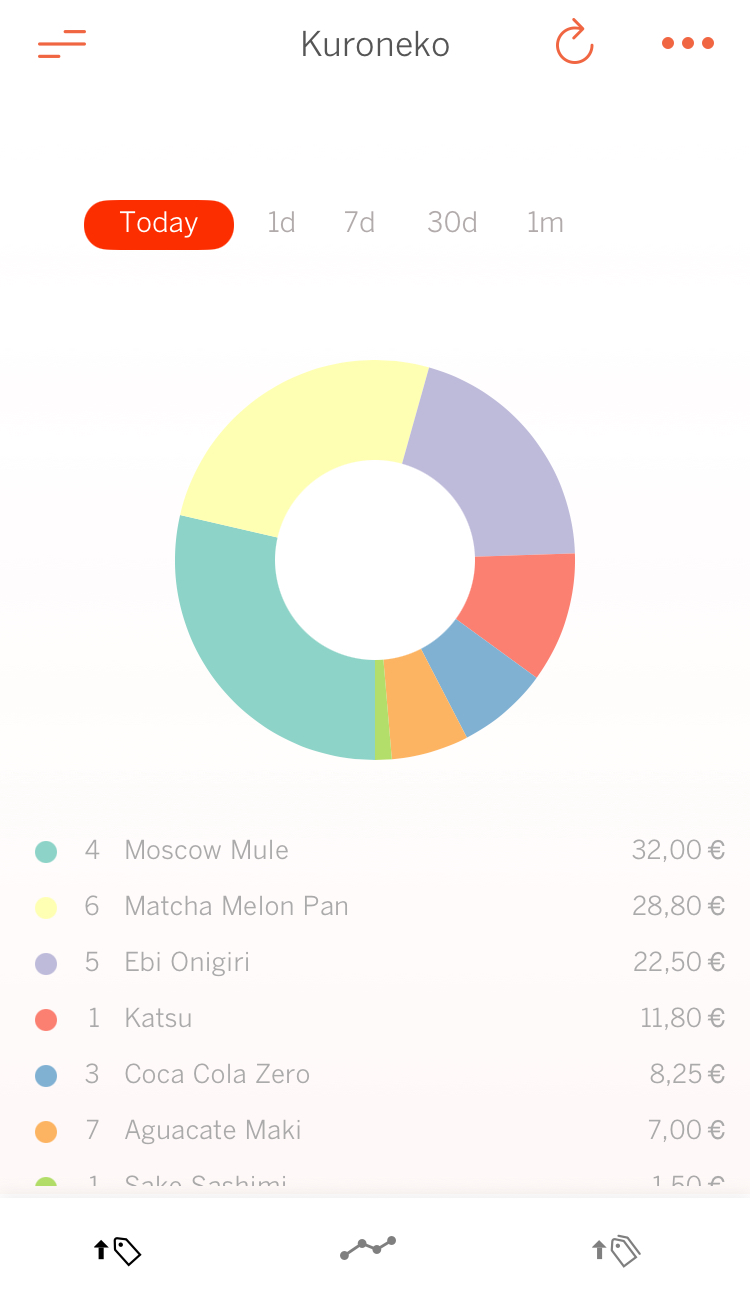
Si nous cliquons sur , nous pourrons voir les catégories des produits vendus.

3. COMPTE
En cliquant sur , nous accéderons aux options des comptes.
Si nous disposons de plusieurs établissements, nous pouvons les ajouter en cliquant sur Gérer les comptes.
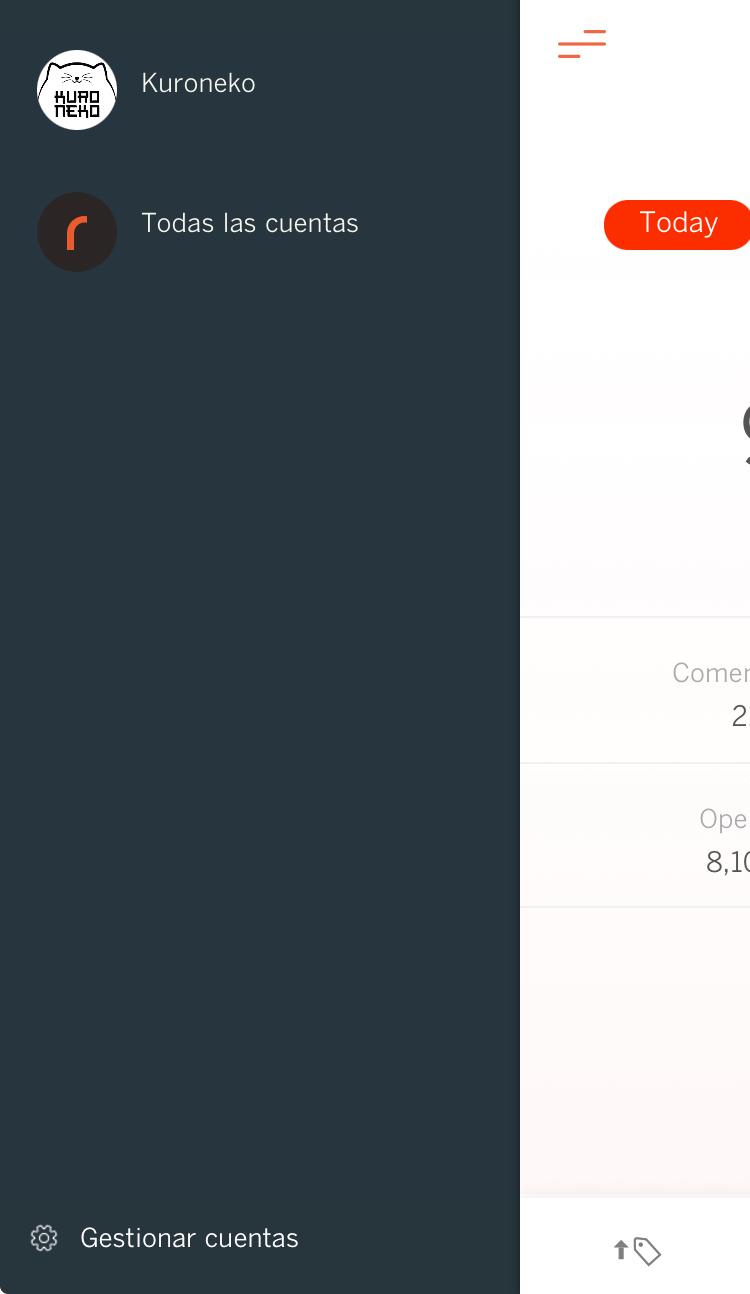
Cliquez sur
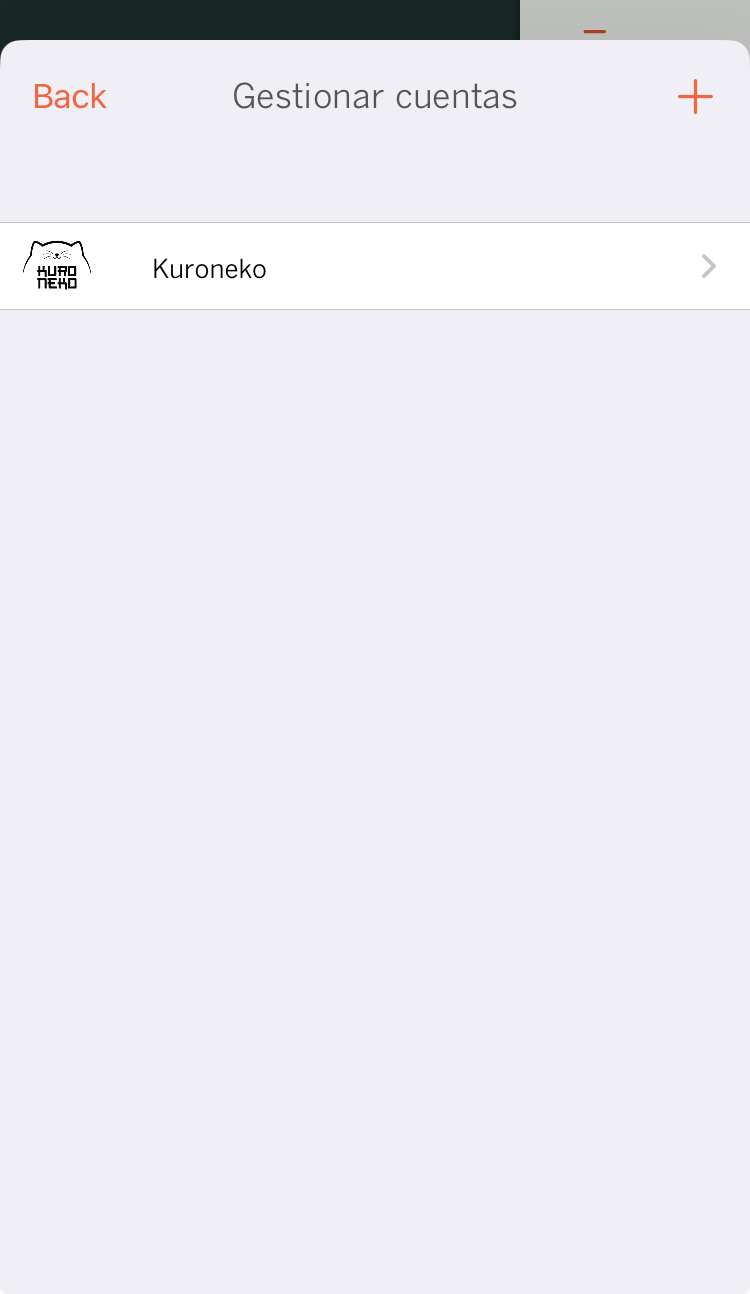
Ajoutez les informations du compte et cliquez sur Ajouter.
4. OPTIONS
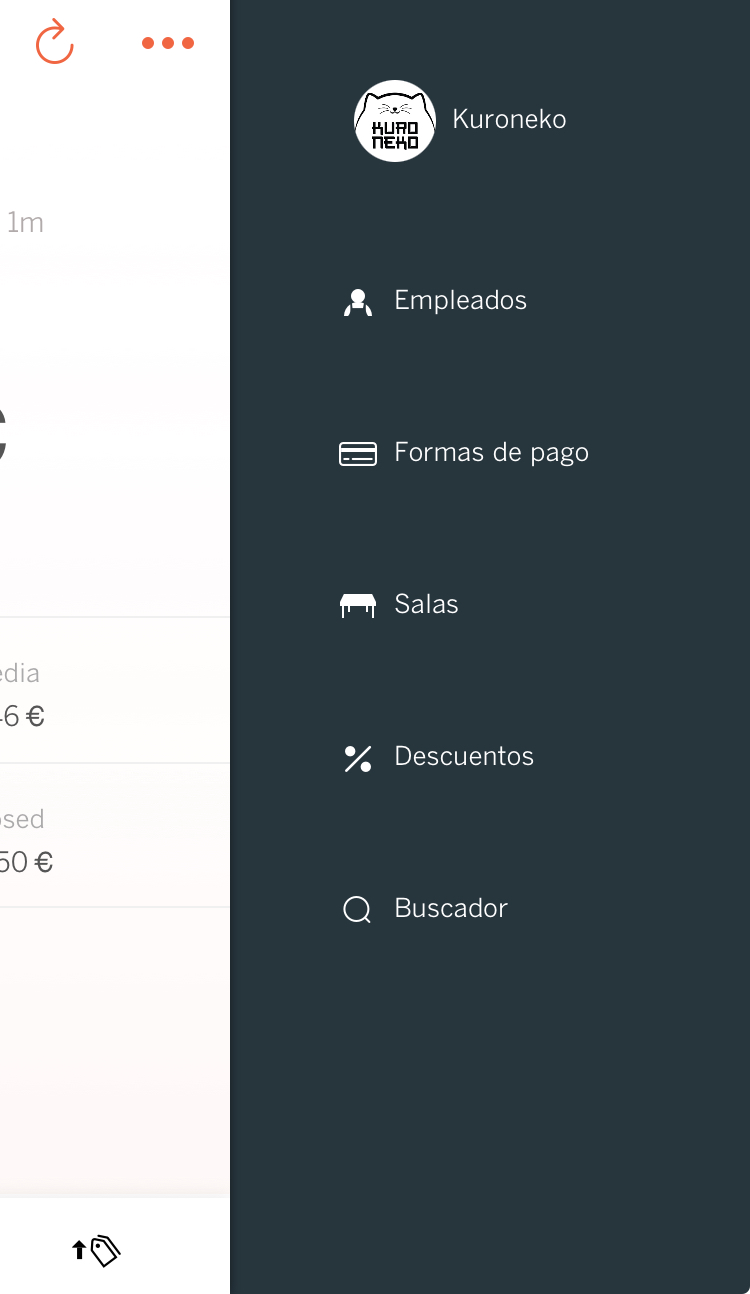
En cliquant sur , nous accéderons aux options, qui nous permettront de choisir de voir les ventes générées de différentes manières.
EMPLOYÉS
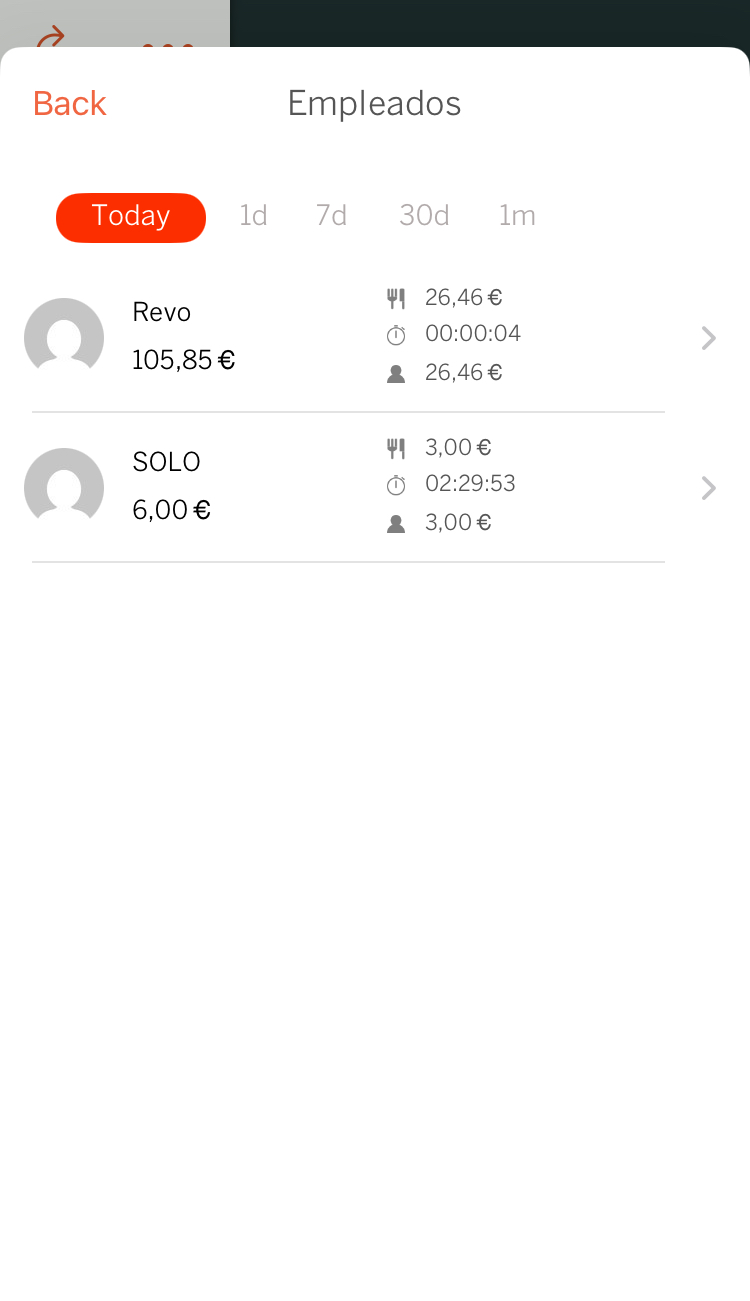
Ici, nous pourrons visualiser le total des ventes par employé, ainsi que la moyenne par commande, par temps et par client.
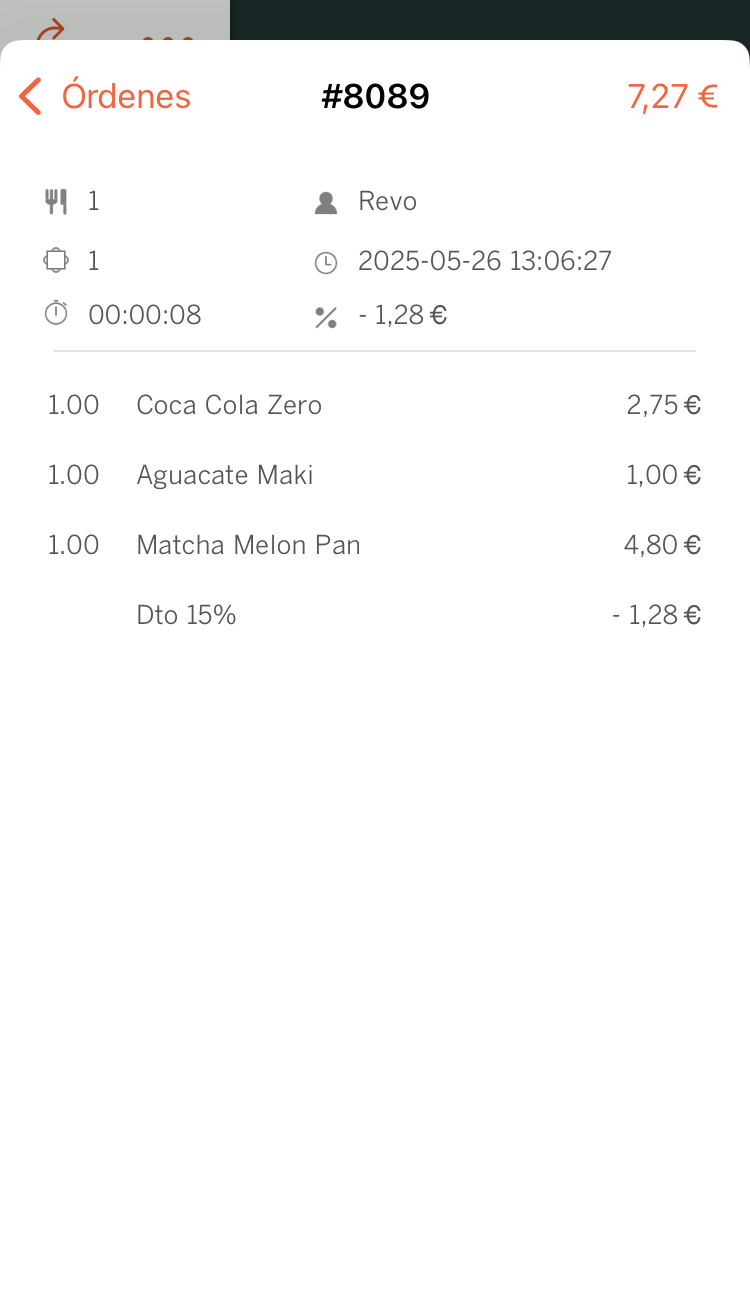
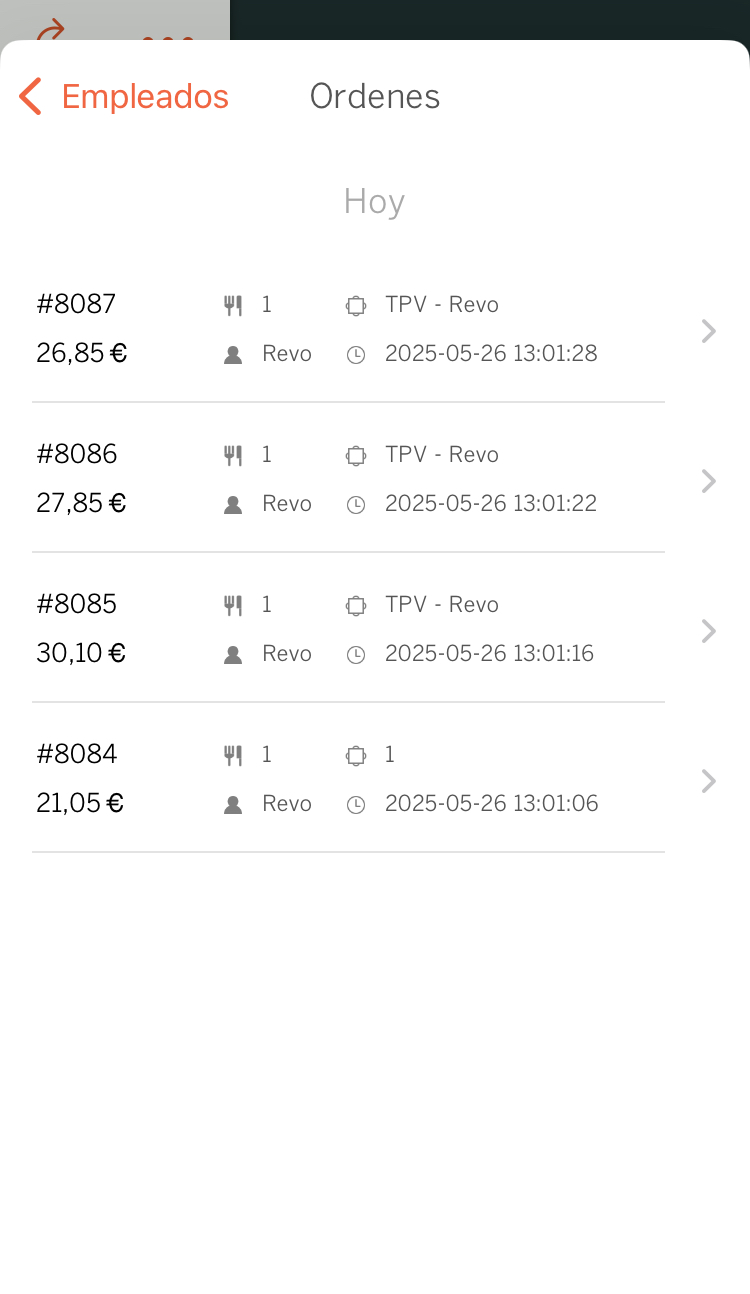
Si nous cliquons sur l'employé, nous pourrons voir toutes ses commandes.
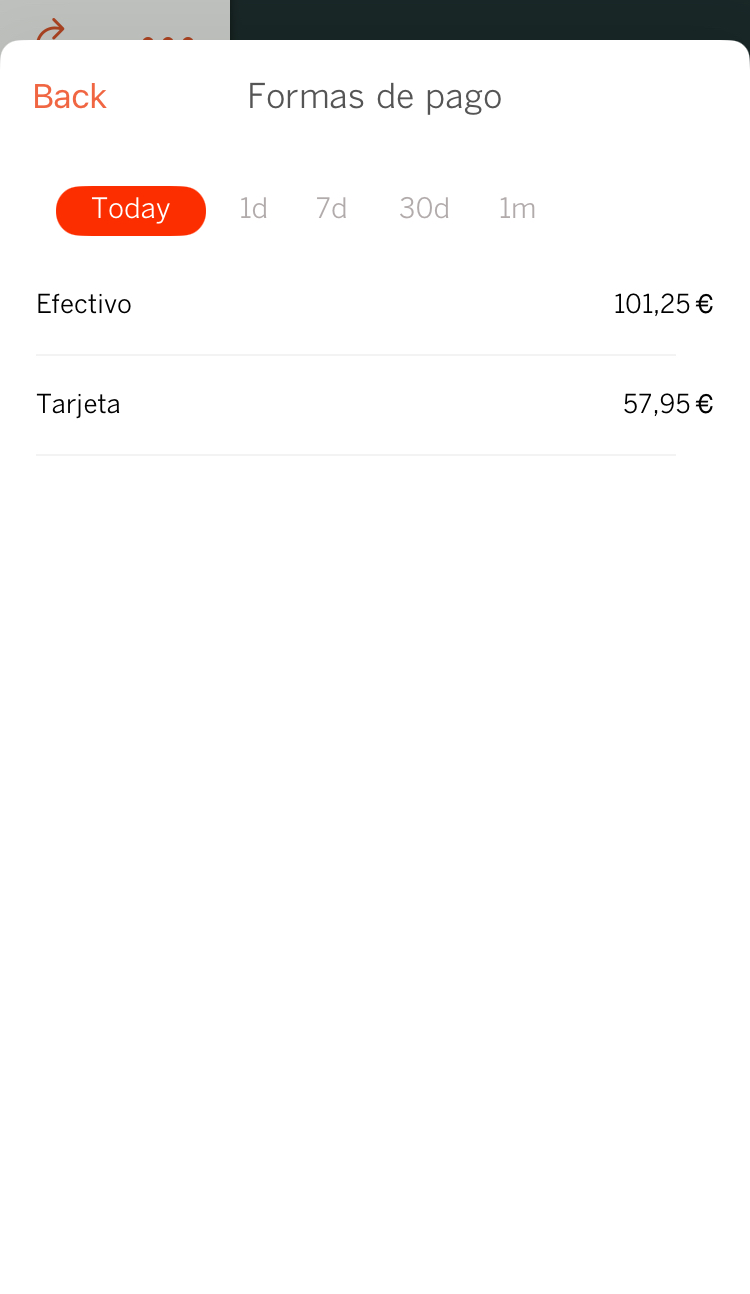
MODES DE PAIEMENT
Ici, nous pourrons visualiser le total des ventes par mode de paiement.
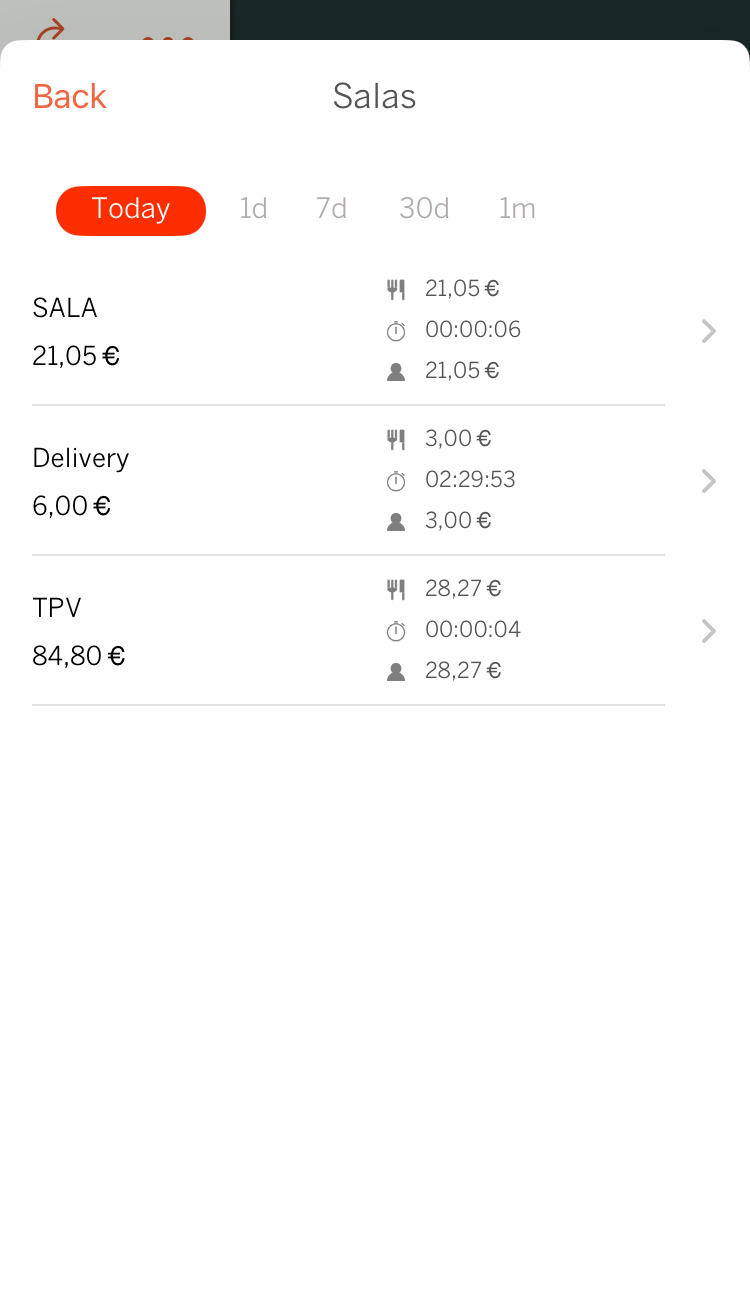
SALLES
Ici, nous pourrons visualiser le total des ventes par salle, ainsi que la moyenne par commande, par temps et par client.
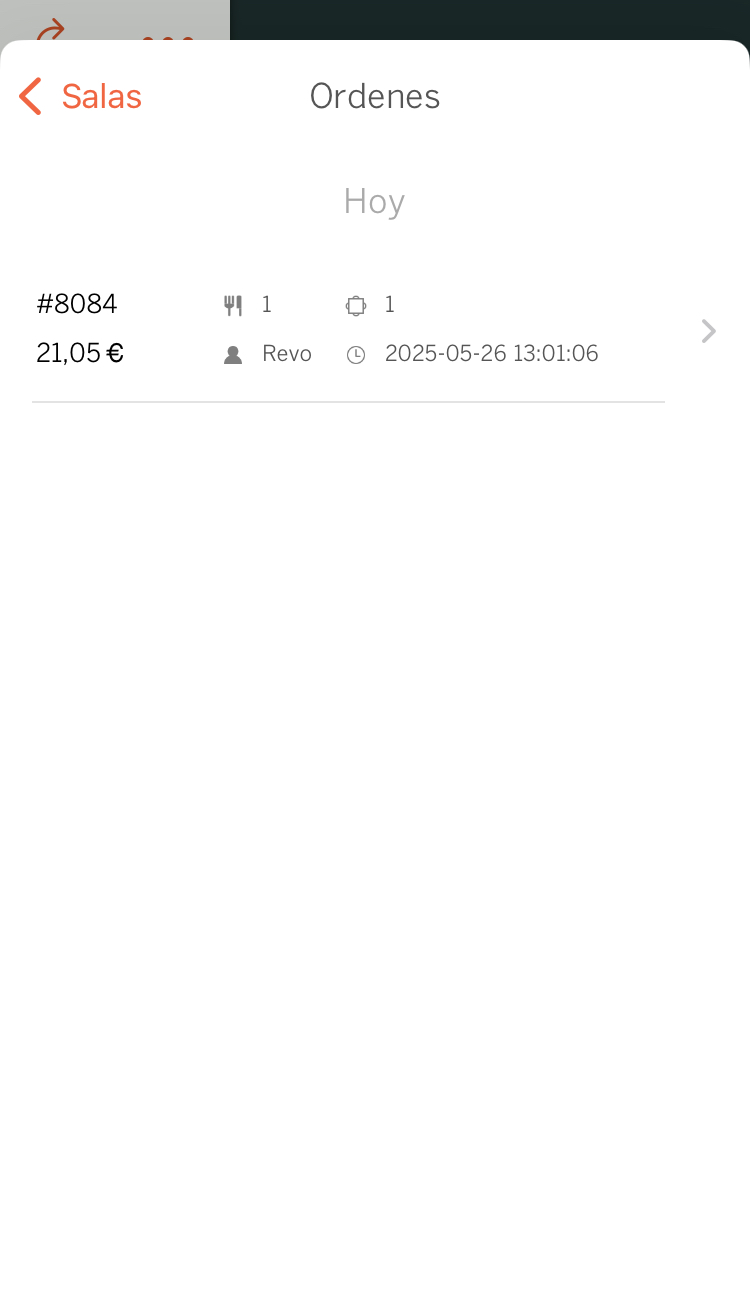
Si nous cliquons sur l'une des salles, nous pourrons voir toutes les commandes.
REMISES
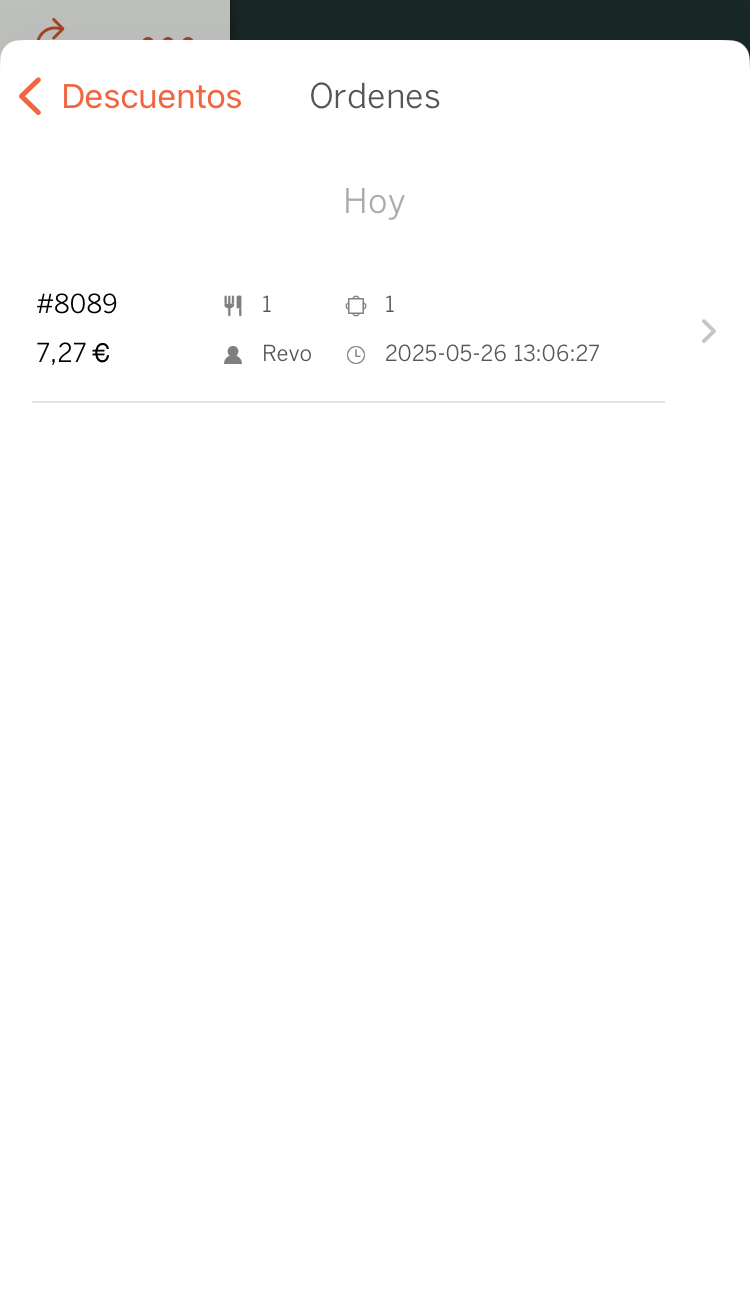
Ici, nous pourrons visualiser le total des remises appliquées sur les ventes.
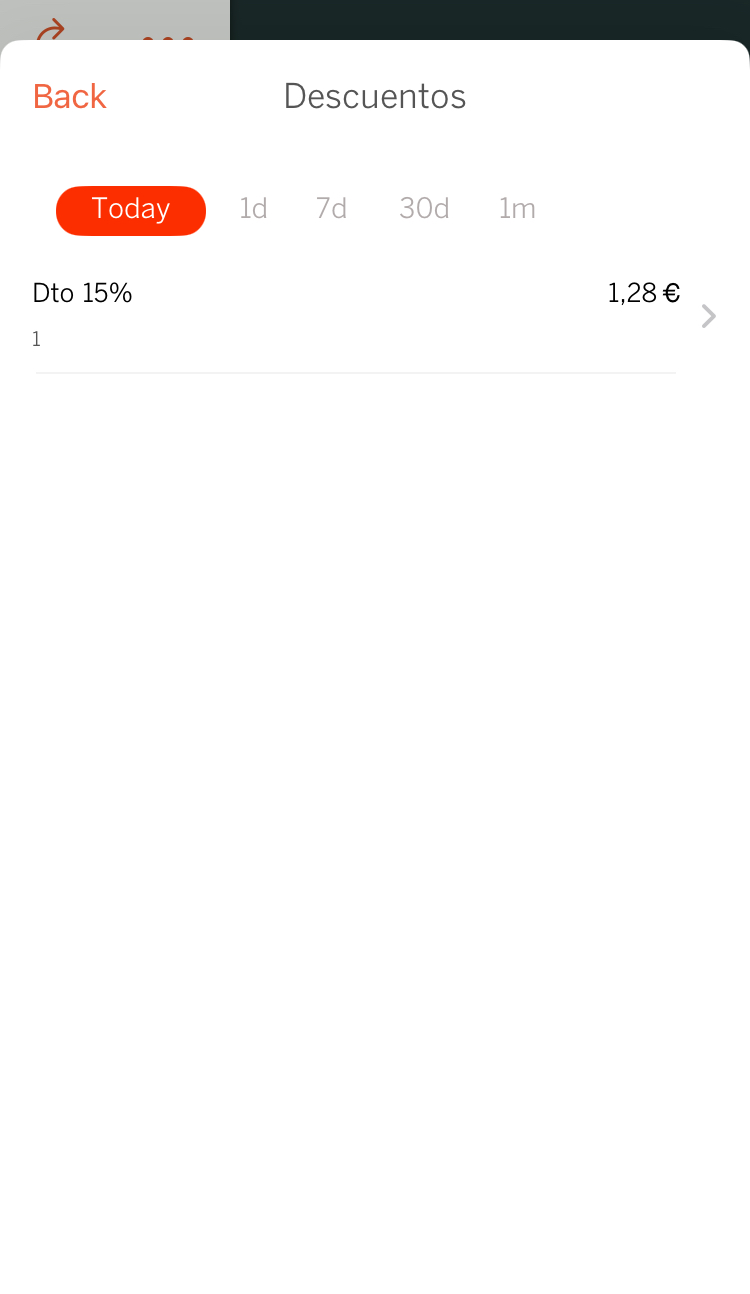
Si nous cliquons sur la remise, les commandes auxquelles elle est appliquée apparaîtront.
RECHERCHE
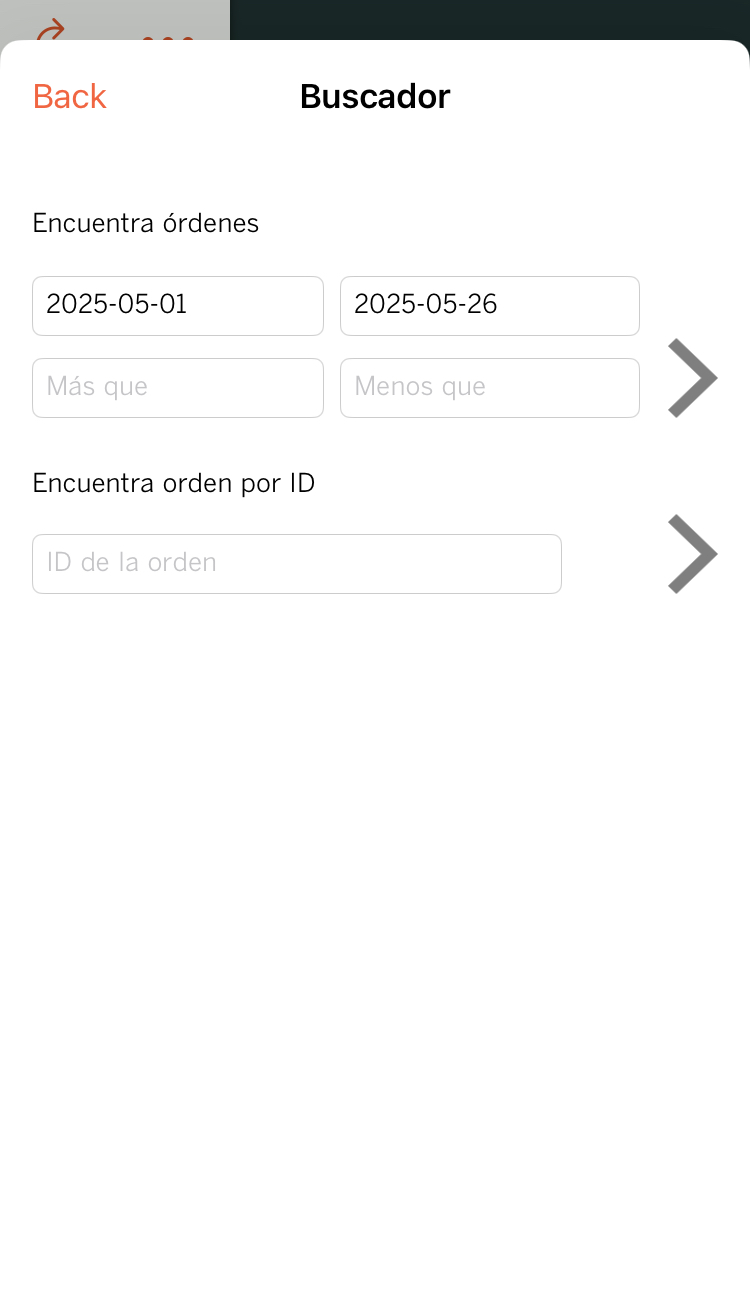
Ici, nous pourrons rechercher des commandes, soit par plage de dates, en apportant des valeurs ou une commande précise en cherchant par numéro de commande.