
- STATUT : ACTIF
- VERSION : REVO XEF ADVANCE
1. QU'EST-CE QUE WIPAY ? 2. TERMINAUX ET LEURS FONCTIONS 3. CONFIGURATION DANS REVO 4. LIAISON DU TERMINAL DANS L'APP REVO XEF ADVANCE
1. QU'EST-CE QUE WIPAY ?
Wipay est une solution de paiement de proximité qui permet aux entreprises d'accepter des paiements par carte de manière rapide, sécurisée et simple via des terminaux de paiement.
Grâce à ses dispositifs physiques, les commerces peuvent traiter des paiements par carte et sans contact, offrant une expérience d'encaissement fluide tant pour l'entreprise que pour le client. Le système est conçu pour s'intégrer facilement au point de vente, facilitant la gestion des transactions quotidiennes.
Wipay se distingue par son infrastructure de paiement sécurisée et réglementée, garantissant la gestion et le traitement corrects des opérations effectuées dans l'établissement.
2. TERMINAUX ET LEURS FONCTIONS
- QPay POS Q2000 : Pour les paiements intégrés avec Revo XEF / PIN PAD intégré.
Important : Pour que les paiements et les remboursements fonctionnent correctement dans l'application Revo XEF, assurez-vous que sur le terminal Wipay, dans Configuration → Imprimante → Comportement du reçu, l'option « Imprimer sur papier » ou « Ne rien faire » est sélectionnée ; si « Aperçu » ou « Aperçu et impression » est choisi, les transactions ne seront pas traitées correctement tant que vous n'aurez pas appuyé sur « Terminer » sur l'écran de résumé, ce qui peut engendrer des problèmes lors de remboursements impliquant plus d'un paiement.
3. CONFIGURATION DANS REVO
1. Accédez au back-office de REVO.
2. Cliquez sur Intégrations.
3. Depuis le bouton Ajouter, recherchez Dojo et cliquez sur Add.
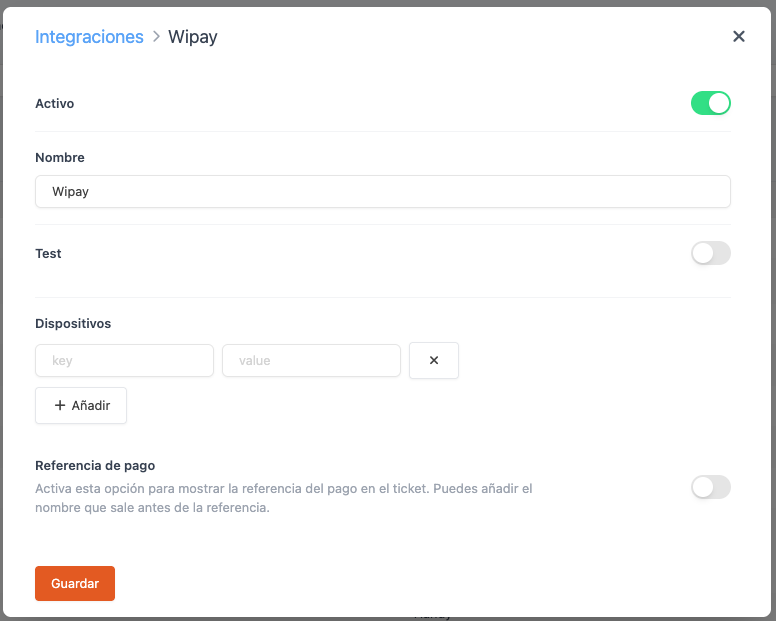
4. Remplissez les informations suivantes :
-
Actif : Activé.
-
Nom : Nom descriptif pour l'intégration.
-
Test : Désactivé.
-
Dispositifs : Ajoutez un nom d'identification pour l'appareil (key) et l'adresse IP du terminal (value).
-
Référence de paiement : Activez cette option pour afficher la référence du paiement sur le ticket. Vous pouvez ajouter le nom qui apparaît avant la référence.
5. Cliquez sur Enregistrer pour confirmer les modifications.
Une fois ces étapes terminées, l'intégration Wipay est configurée.
4. LIAISON DU TERMINAL DANS L'APP REVO XEF ADVANCE
À ce stade :
1. Ouvrez l'application Revo XEF sur votre appareil.
2. Appuyez sur le r de REVO en haut à gauche de l'écran.
3. Allez dans Intégrations.
4. Appuyez sur Wipay.
5. Appuyez sur le nom de l'appareil précédemment configuré lors de la création de l'intégration.
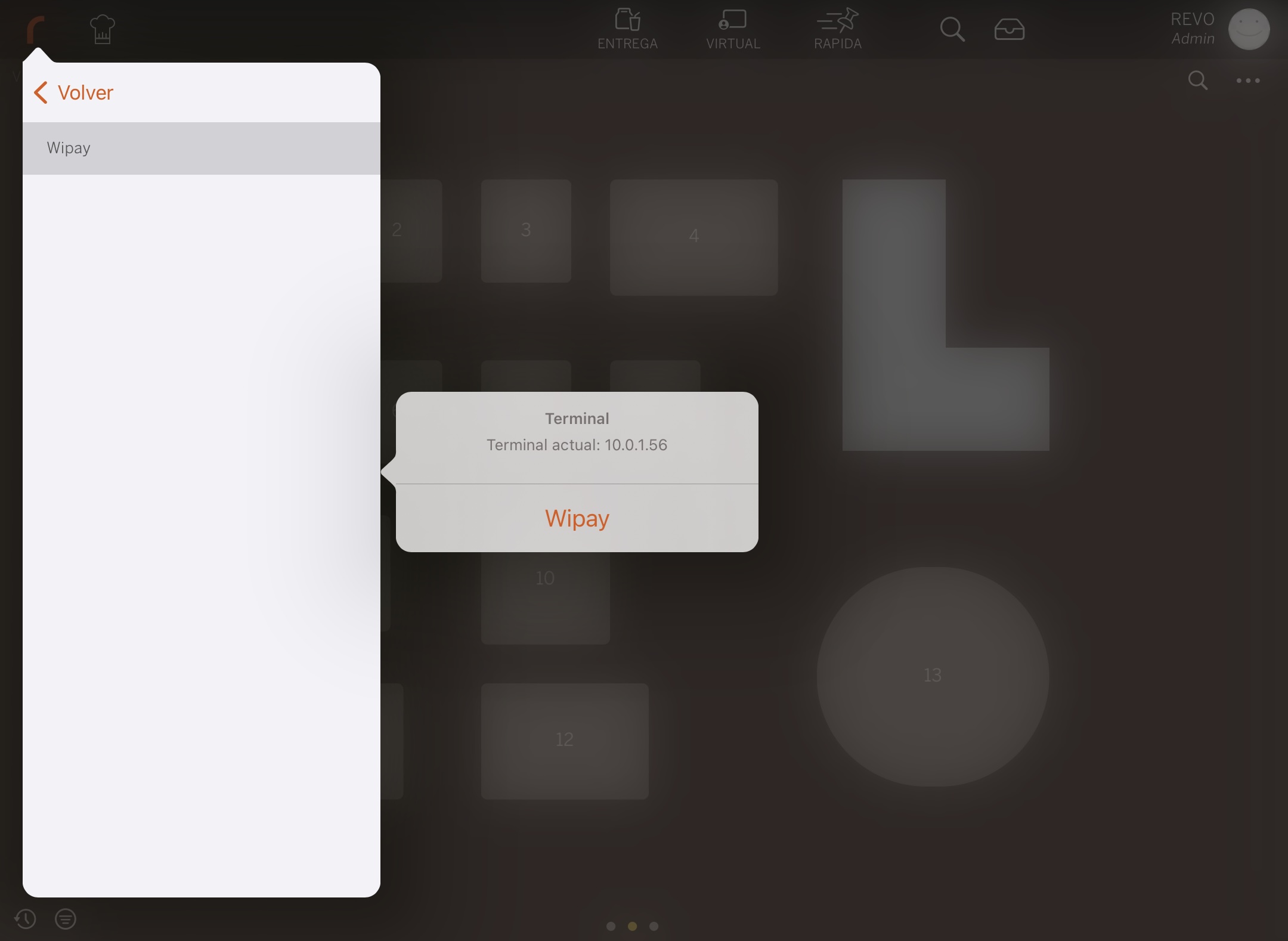
Désormais, lors de la réalisation d'une commande dans Revo XEF et de l'encaissement par carte, l'application de paiement Wipay s'ouvrira automatiquement. Tout est prêt pour encaisser.
Par conséquent, lorsque nous effectuons un paiement par CARTE, il sera exécuté avec le pinpad Wipay et via cette passerelle de paiement.