- QU'EST-CE QUE FREEDOM PAY?
- MODÈLES DE TERMINAUX COMPATIBLES
- SUPPORT TECHNIQUE
- CONFIGURATION DU PINPAD
- CONFIGURATION DANS REVO XEF
1. QU'EST-CE QUE FREEDOM PAY?
Freedom Pay est une plateforme de paiement dont le siège est situé aux États-Unis, offrant une solution de paiement unique dans le monde entier. En plus d'être une plateforme opérationnelle pour plusieurs PMS (Property Management Systems), elle propose une passerelle de paiement pour les solutions WEB.
2. MODÈLES DE TERMINAUX COMPATIBLES
Les terminaux de type PINPAD sélectionnés pour l'intégration avec Revo XEF sont :
- INGENICO MOVE 5000
- INGENICO LINK 2500
Les deux modèles sont configurés en mode UPP (Unified Point of Interaction Protocol) pour la communication avec Revo XEF.
3. SUPPORT TECHNIQUE
La communication avec l'équipe de support de Freedom Pay se fera via les adresses e-mail suivantes :
- Support Production : TechSupport@FreedomPay.com
4. CONFIGURATION DU PINPAD
Voici les commandes standard pour accéder aux options de configuration du PINPAD depuis l'écran d'accueil :
NOTE : Pour configurer le PINPAD, il ne peut être lié à aucun iPad Revo XEF. Pour revenir à l'écran d'accueil du PINPAD, appuyez sur le bouton rouge (annuler).
VÉRIFIER L'ÉTAT DU PINPAD
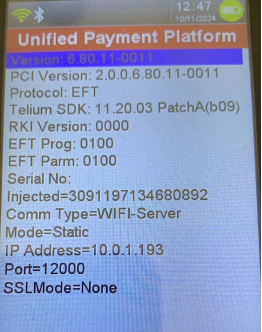
- Appuyez sur la combinaison "0000" sur le PINPAD.
- Un écran s'affichera où vous pourrez vérifier :
- L'adresse IP de l'appareil.
ACCÉDER AU MENU DE CONFIGURATION
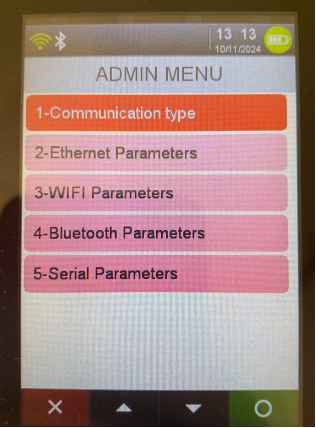
- Appuyez sur la combinaison "0001" sur le PINPAD.
- Un écran s'affichera où vous pourrez configurer l'adresse IP de connexion WiFi (option 3).
REDÉMARRER LE PINPAD
- Appuyez sur la combinaison de touches jaune + "#" pendant 2 secondes.
5. CONFIGURATION DANS REVO XEF
Cette section décrit la configuration de l'intégration Freedom Pay dans le back-office Revo XEF et l'application Revo XEF.
5.1. CONFIGURATION DANS LE BACK-OFFICE
Pour ajouter l'intégration Freedom Pay dans le back-office Revo XEF, suivez ces étapes :
- Accédez à Integrations → Integrations.
- Cliquez sur le bouton Add.
- Trouvez l'élément nommé FreedomPay et cliquez sur Add.
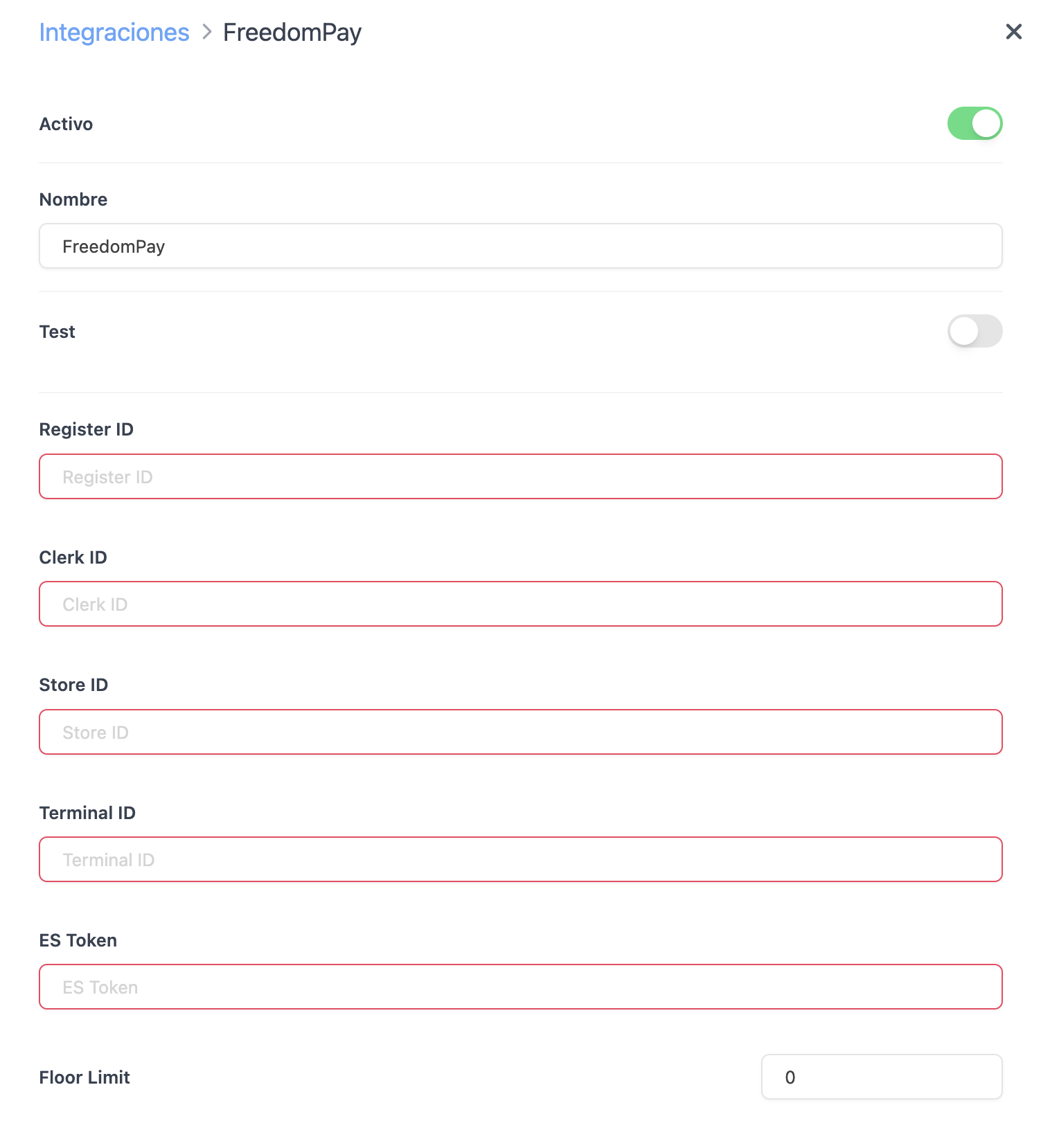
Une fois l'intégration ajoutée, l'écran de configuration s'affichera où vous devrez saisir les paramètres suivants :
-
Activate : Active l'intégration.
-
Name : Texte libre pour identifier l'intégration. Valeur par défaut : "FreedomPay".
-
Test : Désactive le mode test pour l'environnement de production.
-
Register ID : Identifiant du commerçant dans Freedom Pay. Doit être une valeur numérique.
-
Clerck ID : Identifiant du commerçant dans Freedom Pay. Doit être une valeur numérique.
-
Store ID : Identifiant fourni par Freedom Pay.
-
Terminal ID : Identifiant fourni par Freedom Pay.
-
ES Token : Jeton d'accès, fourni par Freedom Pay.
-
Floor Limit : Montant maximum autorisé pour les opérations hors ligne. Si la valeur est 0, aucune opération ne sera autorisée en mode PINPAD hors ligne. Valeur par défaut : 0.
-
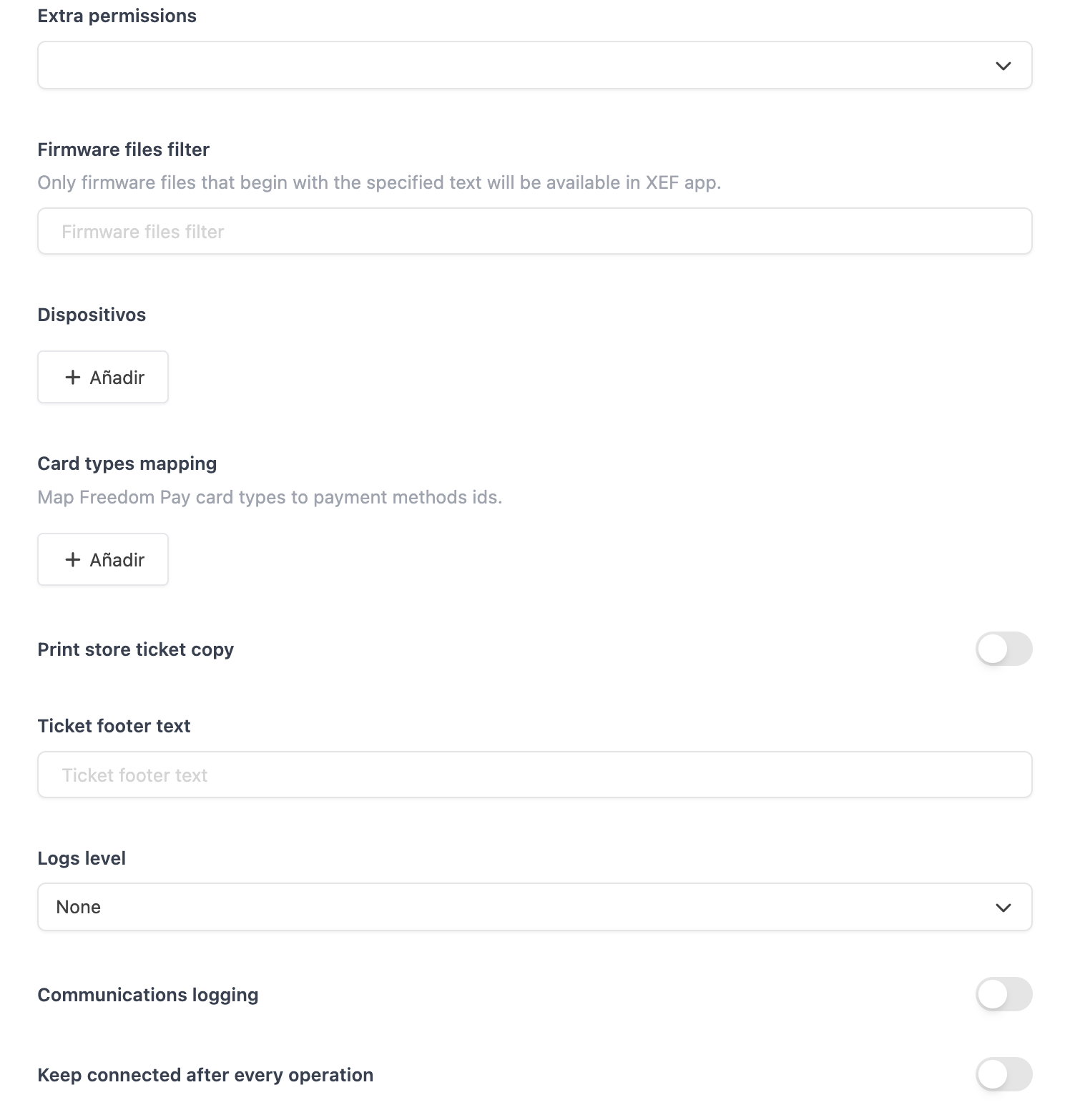
Extra Permissions : Profils de l'application Revo XEF autorisés pour les mises à jour du firmware et pour interroger les opérations hors ligne.
-
Firmware files filter : Préfixe pour filtrer les fichiers de firmware. Valeur par défaut pour l'Espagne : "SP_".
-
Devices : Nom et IP des appareils configurés.
-
Card types mapping : Correspondance entre le code de carte Freedom Pay et les méthodes de paiement Revo XEF.
-
Print store ticket copy : Imprimer le ticket pour le point de vente.
-
Ticket footer text : Texte à mettre au bas du ticket.
-
Logs level : Niveau de traçage des erreurs. Usage interne Revo. Valeur par défaut : "Error".
-
Communications logging : Activer le journal des communications. Valeur par défaut : NO.
-
Keep connected : Garder le PINPAD connecté après chaque opération.
-
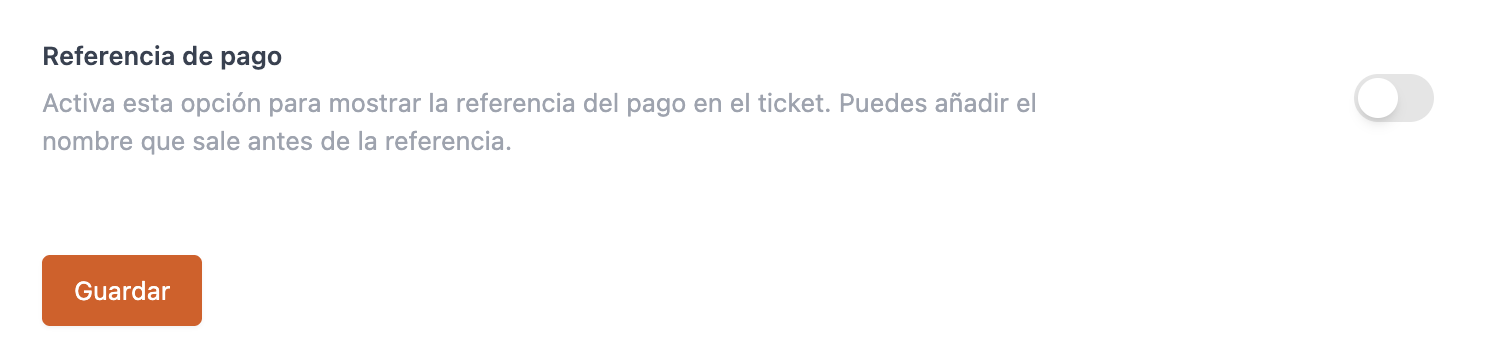
Payment reference : Préfixe pour le numéro de référence de paiement.
IMPORTANT : Il est nécessaire de redémarrer l'application Revo XEF après avoir ajouté l'intégration Freedom Pay pour qu'elle s'initialise correctement.
5.2. CONFIGURATION DANS L'APPLICATION
La configuration dans l'application Revo XEF consiste à sélectionner le dispositif PINPAD avec lequel l'application va interagir.
- Accédez au menu r → Integrations.
- Sélectionnez l'intégration "FreedomPay" (nom configuré dans le back-office).
- Sélectionnez le PINPAD que vous souhaitez connecter depuis l'iPad ou l'iPhone.
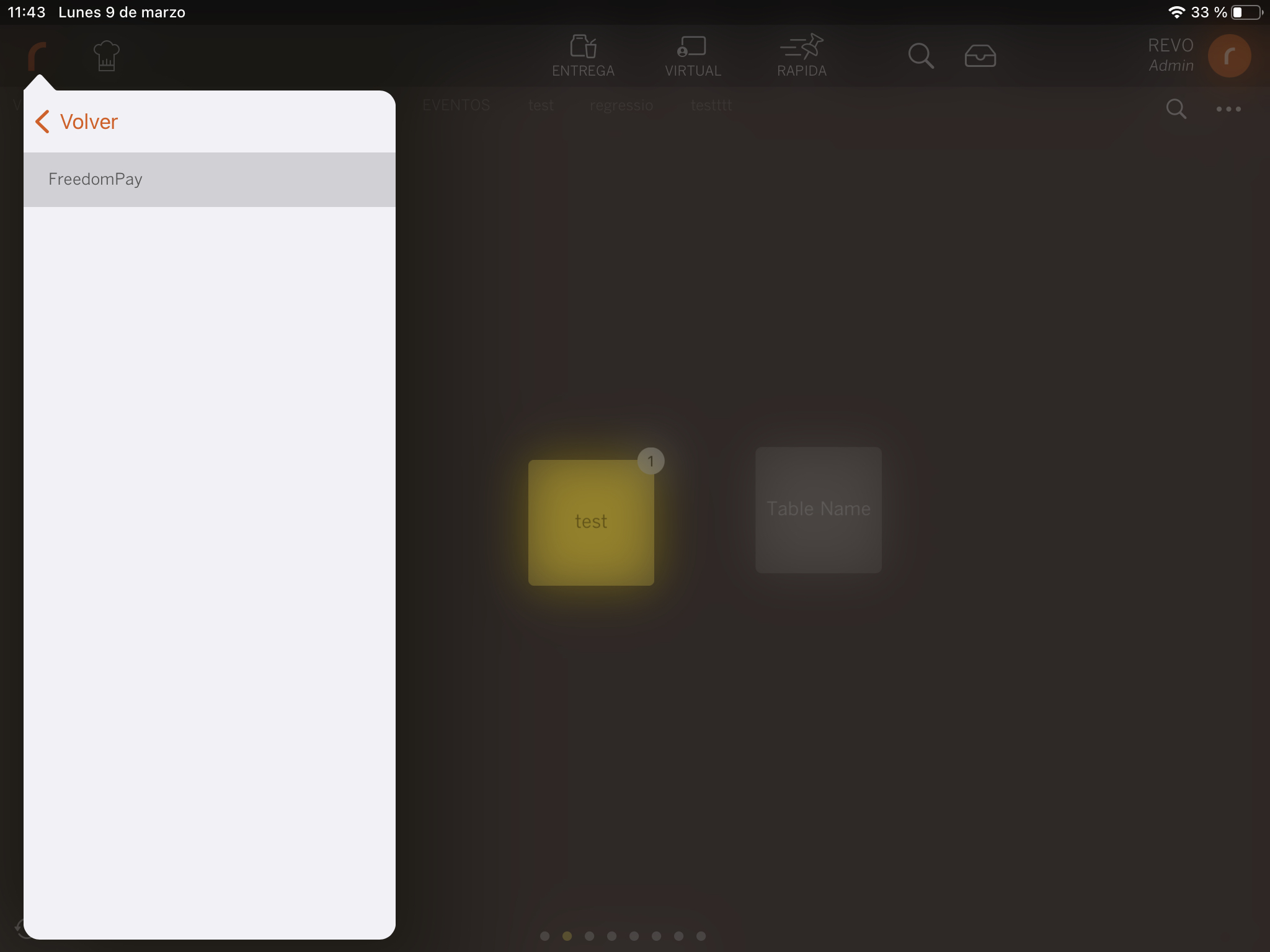
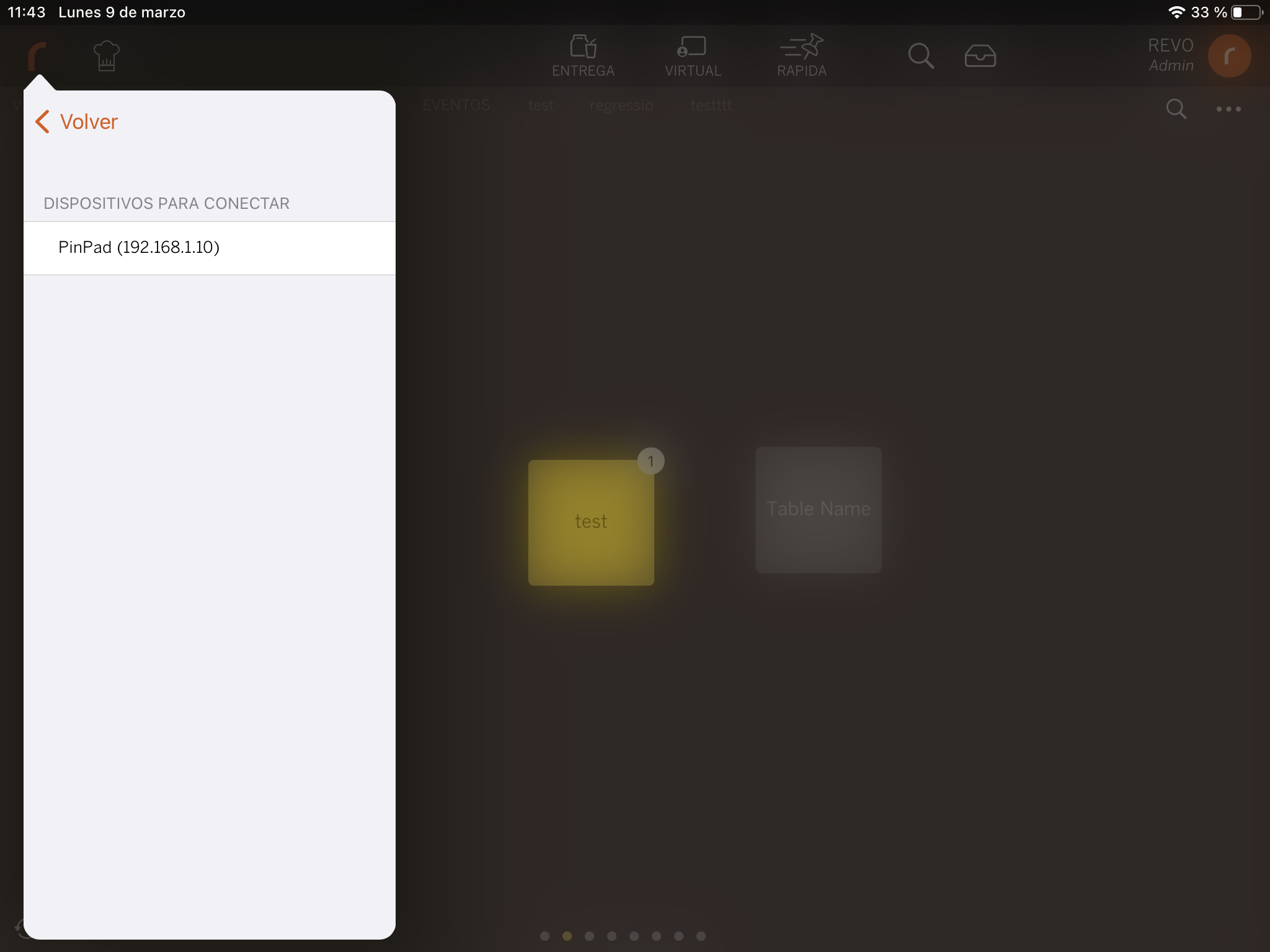
NOTE : Les PINPADs affichés dans cette liste ont été définis précédemment dans la configuration de l'intégration dans le back-office Revo XEF. Si l'intégration Freedom Pay n'a pas été définie dans le back-office, l'option de menu "Integrations" ne s'affichera pas.
Une fois le processus de connexion entre l'iPad ou l'iPhone et le PINPAD terminé, l'écran d'état de connexion s'affichera.
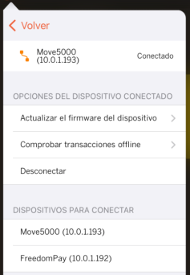
À ce stade, le PINPAD est connecté et prêt à être utilisé pour les opérations de paiement et de remboursement habituelles depuis l'application Revo XEF.