Comment intégrer Revo Flow dans Revo Xef
Revo XEF avec Flow est la nouvelle fonctionnalité qui te permettra de gérer les réservations du restaurant directement depuis l'app Revo XEF, sans avoir besoin d'accéder au back-office. Tu pourras voir, créer et modifier des réservations tout en gérant les tables et les commandes sur un seul écran.
2. PRÉREQUIS
3. CONFIGURATION DANS L'APP
4. PERMISSIONS D'UTILISATEUR
5. GESTION DES RÉSERVATIONS
6. SYNCHRONISATION
7. PROBLÈMES COURANTS
1. QU'EST-CE QUE FLOW ?
Flow est une intégration qui connecte ton système de réservation à Revo XEF. Elle te permettra de visualiser et de gérer toutes les réservations depuis l'app, en maintenant les informations toujours synchronisées entre les deux systèmes.
Avantage principal : tout le flux de réservations et de tables sera géré depuis un environnement unique, évitant les erreurs de doublons et améliorant la coordination de l'équipe en salle.

2. PRÉREQUIS
- Avoir installé la version à partir de la 4.9.2.
- Avoir configuré l'intégration de Flow.
- Consulter l' article de support de Revo Flow. plus d'informations ici
- Tu effectueras l'authentification initiale et tu accorderas les permissions nécessaires pour finaliser l'union.
- Tu activeras le service API si tu ne l'as pas déjà contracté. Tu pourras le demander à ton distributeur.
IMPORTANT : Tu vérifieras que ton utilisateur dispose des permissions pour gérer les réservations depuis l'app Revo XEF.
3. CONFIGURATION DANS L'APP
Pour activer Flow dans l'app Revo XEF, tu feras ce qui suit :
1. Tu ouvriras Configuration -> Préférences de l'appareil.
2. Tu activeras l'option Afficher le bouton FLOW.
3. Le bouton apparaîtra dans la barre supérieure de l'app.
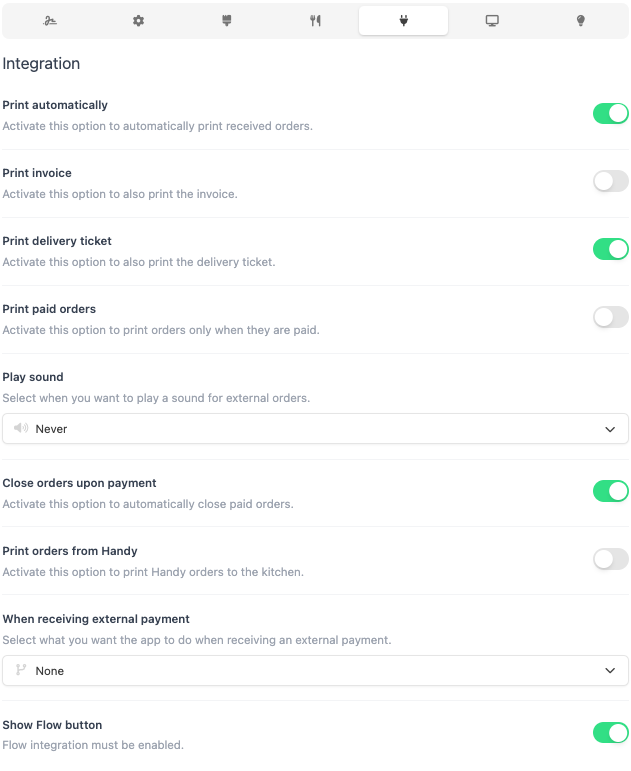
Note : Le bouton FLOW ne sera visible que si l'utilisateur dispose des permissions correspondantes.
4. PERMISSIONS D'UTILISATEUR
Pour que les employés puissent gérer les réservations, tu devras attribuer les permissions appropriées dans le back-office :
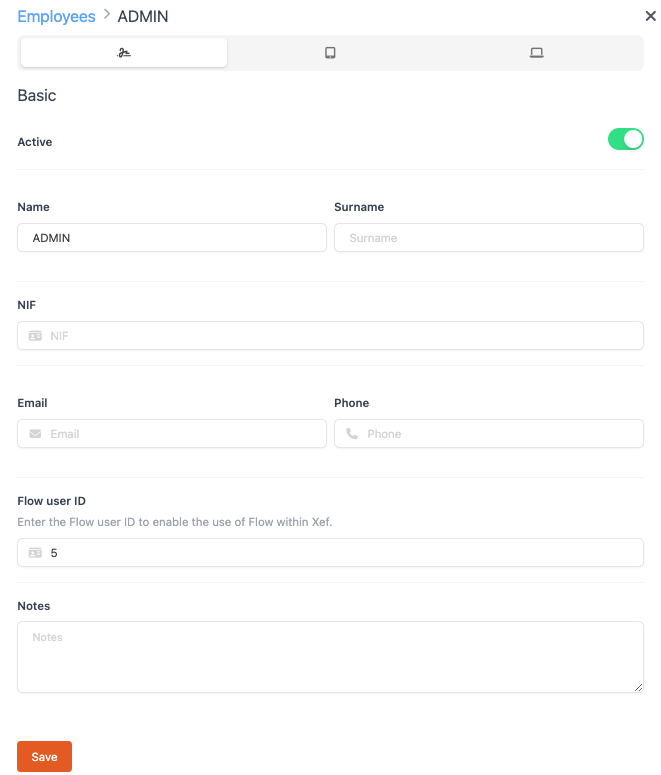
IMPORTANT : Il est indispensable d'ajouter l'ID de l'employé Flow dans la fiche de l'utilisateur. Sans cet identifiant, l'app ne pourra pas synchroniser les actions de manière nominale.
- Tu obtiendras cet ID depuis Revo Flow > Employés.
- Tu passeras le curseur sur l'icône du crayon et tu verras l'ID dans la barre inférieure du navigateur, dans l'URL.
5. GESTION DES RÉSERVATIONS
Une fois Flow activé, tu accéderas à tes réservations directement depuis l'app :
1. Tu toucheras le bouton FLOW sur l'écran principal.
2. Tu visualiseras la liste des réservations avec toutes les informations synchronisées (heure, table, convives, client et contact, statut).

CRÉER UNE NOUVELLE RÉSERVATION
1. Tu sélectionneras la date, l'heure et le nombre de convives.
2. Tu ajouteras le client (existant, nouveau ou de passage).
3. Tu confirmeras la réservation en appuyant sur Enregistrer.
ASSIGNER UNE TABLE
Tu pourras assigner des tables manuellement ou automatiquement :
- Manuel : Tu ouvriras la réservation -> tu toucheras la table -> tu confirmeras.
- Automatique : Tu ouvriras la réservation -> tu sélectionneras Assigner automatiquement.
6. SYNCHRONISATION
L'intégration est mise à jour automatiquement, bien que tu puisses le faire manuellement :
- Synchronisation automatique : toutes les 60 secondes.
- Synchronisation manuelle : via le bouton Synchroniser.
- Indicateurs d'état :
- Vert : connexion correcte.
- Jaune : synchronisation en cours.
- Rouge : erreur de connexion.
7. PROBLÈMES COURANTS
| Problème | Cause possible | Solution |
|---|---|---|
| Je ne vois pas le bouton FLOW | Paramètres ou autorisations désactivés | Activez l'option « Afficher bouton FLOW » et vérifiez les autorisations de l'utilisateur. |
| Les réservations ne se mettent pas à jour | Problème de connexion ou erreur Flow | Synchronisez manuellement ou vérifiez l'intégration. |
| Impossible de modifier une réservation | Autorisations insuffisantes ou statut Installé | Modifiez le statut ou vérifiez les autorisations de l'utilisateur. |
| [Flow API] unauthenticated | Manque d'autorisation dans l'intégration | Allez dans le back-office XEF -> Intégrations. Cliquez sur les trois points de Revo Flow -> Generate credentials. Cliquez à nouveau sur les trois points -> Login -> Autoriser. |
| [Flow API] Device not active | Appareil inactif dans Flow | Vérifiez que l'appareil utilisé est correctement activé à la fois dans XEF et dans Flow. |
IMPORTANT : Si le problème persiste, tu vérifieras la configuration de l'utilisateur dans le back-office et tu vérifieras que les jetons d'intégration sont actifs.