Si tu país lo permite, puedes activar el módulo de gratuity para calcular automáticamente el suplemento por el servicio y cobrarlo al finalizar la orden.
Activa el módulo, asocia el producto obligatorio y define cuándo y cómo se aplicará el suplemento.
1. CONFIGURACIÓN EN EL BACK-OFFICE
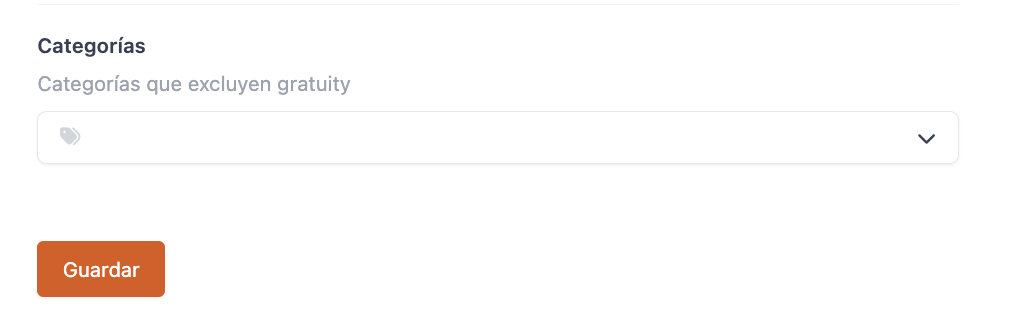
Consulta la imagen o revisa la explicación de cada campo.
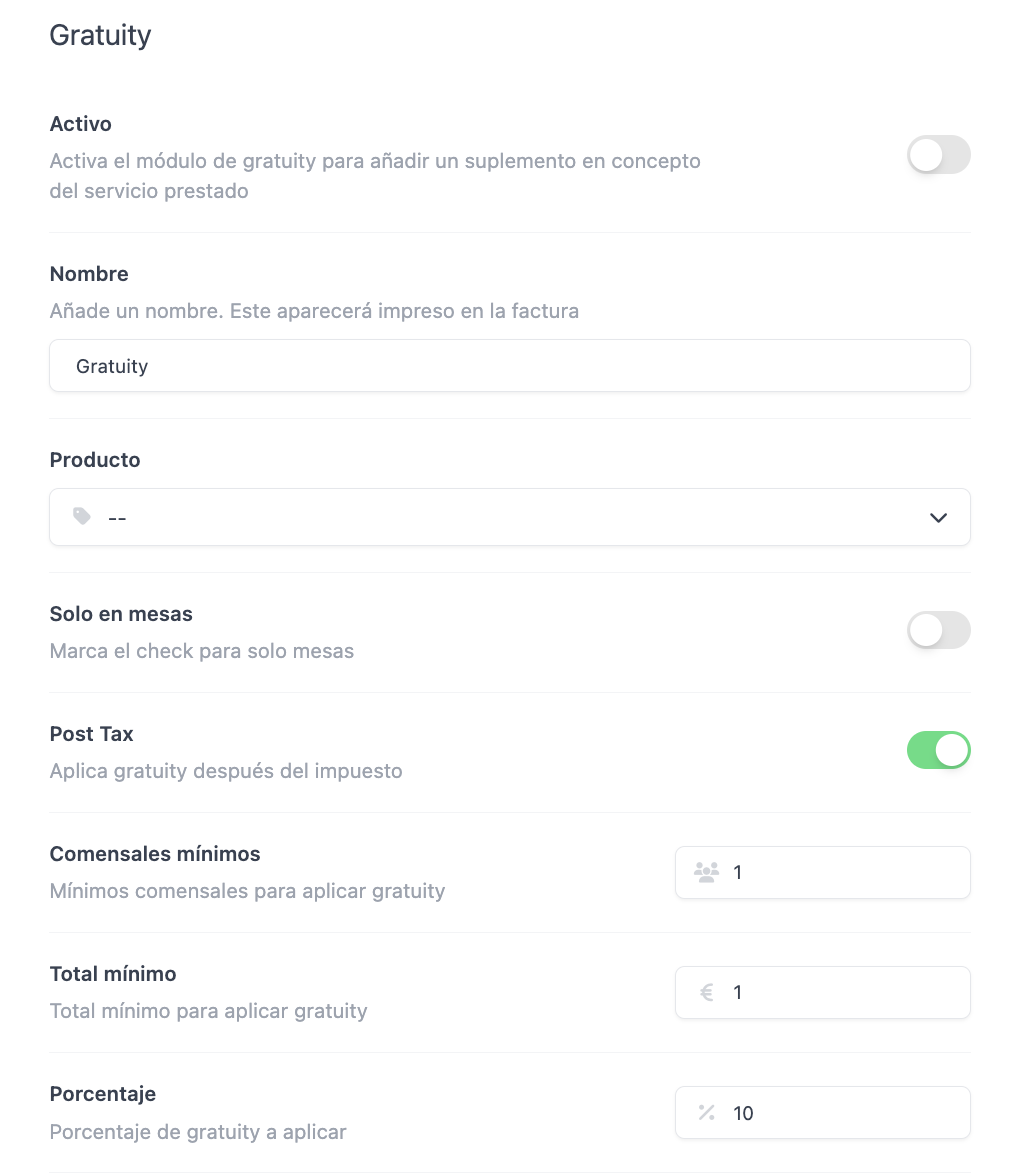
El producto asociado forma parte de la configuración de Gratuity porque REVO lo utiliza como referencia para obtener el nombre del gratuity que se mostrará y la tasa de impuestos que se aplicará al suplemento. Si el campo queda en “--”, la configuración queda incompleta y puede provocar errores al trabajar con órdenes, como el detectado al utilizar productos con formato de venta.
Revisa el resultado en la pantalla de cobro y en el ticket que se entrega al cliente.
2. RESULTADO EN LA APP
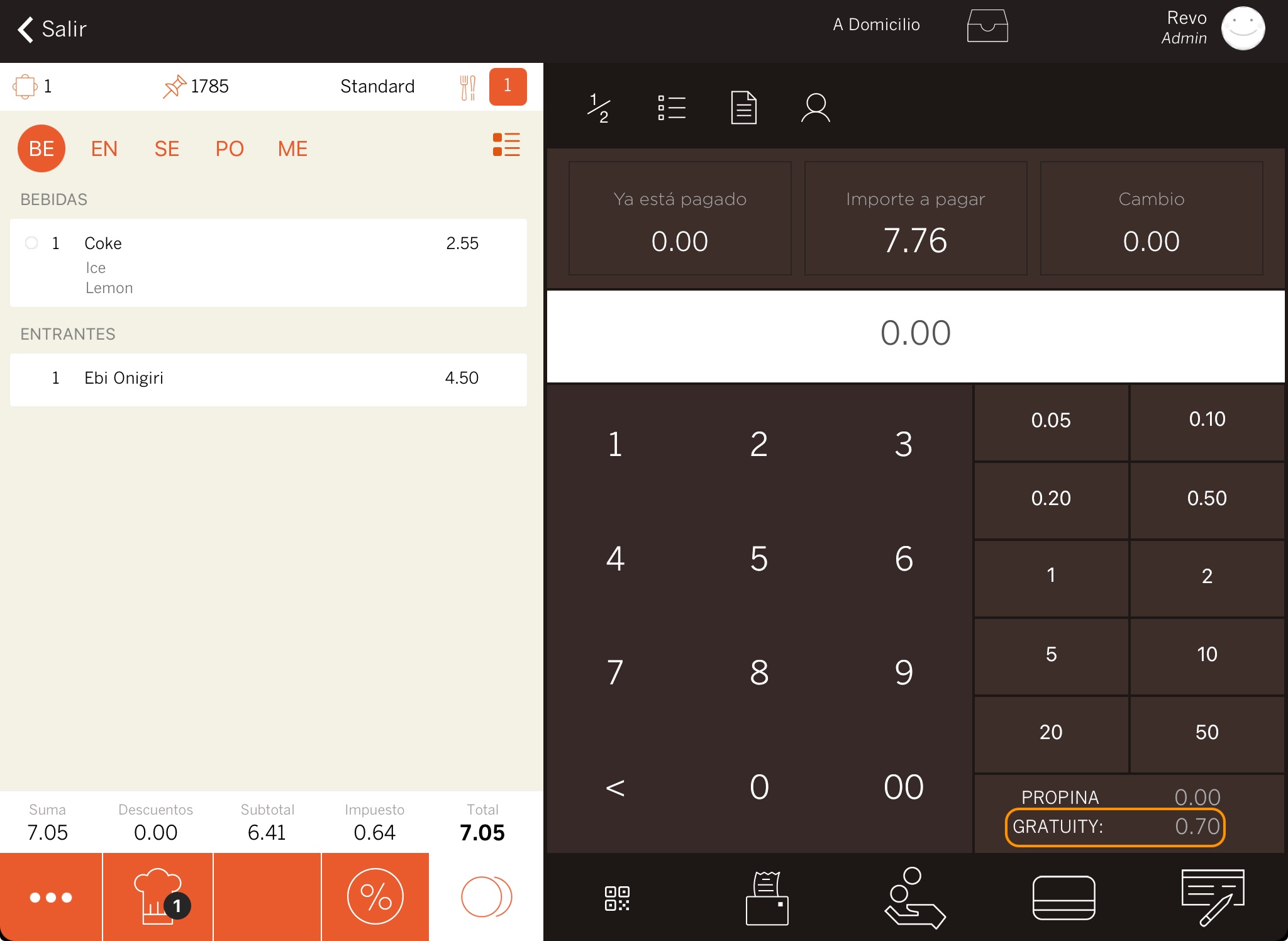
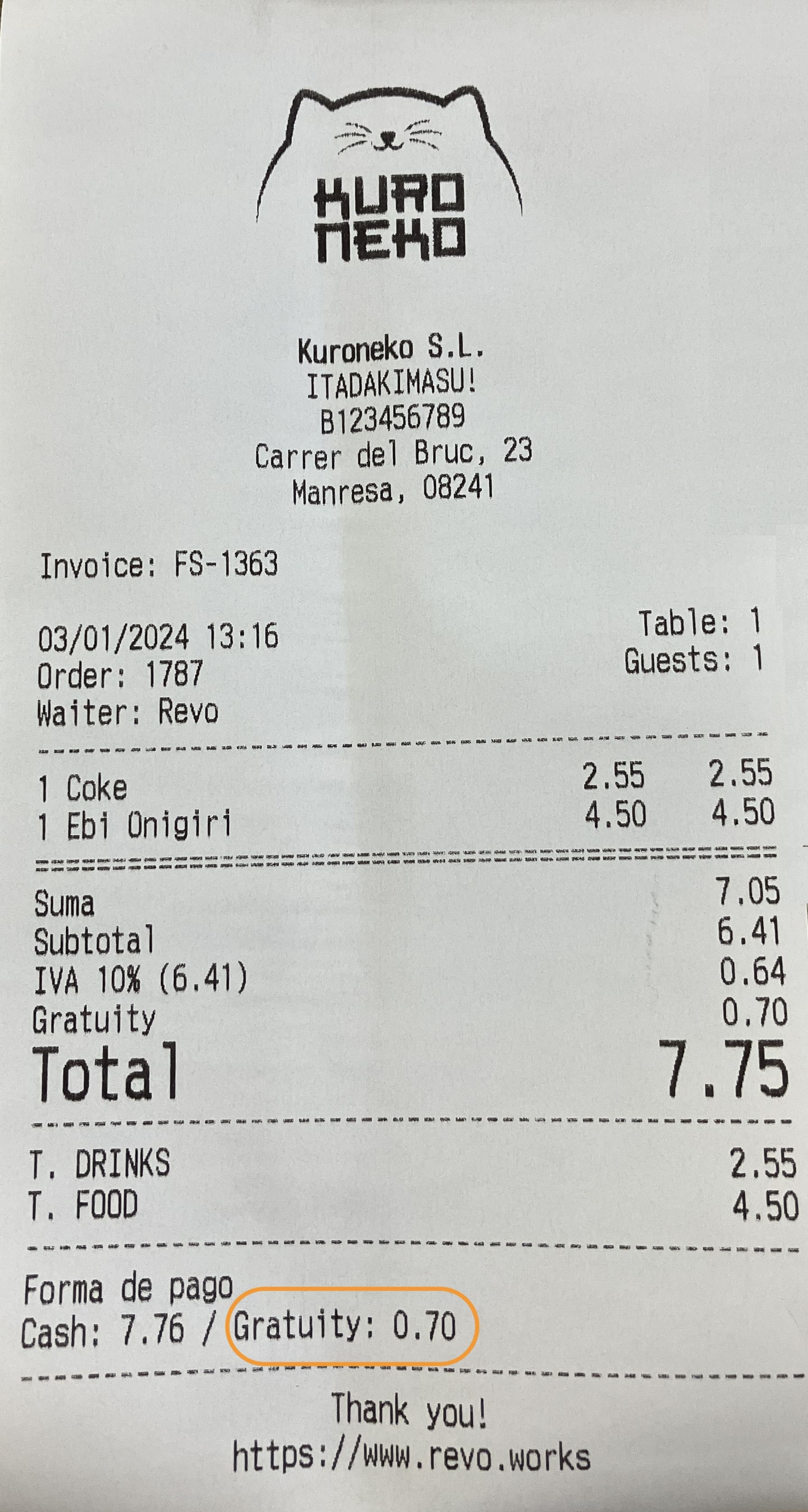
Una vez configurado correctamente, verás el suplemento en la pantalla de cobro de la app y también en el ticket que entregues al cliente.
PANTALLA DE COBRO
TICKET
Comprueba para qué sirve el producto asociado y qué ocurre si no se configura.
3. PREGUNTAS FRECUENTES
¿PARA QUÉ SIRVE EL CAMPO PRODUCTO?
REVO utiliza el producto asociado como referencia para obtener el nombre del gratuity que se mostrará y la tasa de impuestos que se aplicará al suplemento.
¿A QUÉ PRODUCTOS SE APLICA GRATUITY?
Gratuity se aplica al contenido de la orden salvo las exclusiones configuradas en Categorías. Si seleccionas una categoría en ese campo, sus productos no incluirán el suplemento; el resto de categorías sí lo incluirán.
¿PUEDO DEJAR PRODUCTO EN “--”?
No. El campo Producto debe estar configurado. Dejarlo sin producto asociado implica una configuración incorrecta y puede provocar errores al trabajar con órdenes.