- ¿QUÉ ES FREEDOM PAY?
- MODELOS DE TERMINAL COMPATIBLES
- SOPORTE TÉCNICO
- CONFIGURACIÓN DEL PINPAD
- CONFIGURACIÓN EN REVO XEF
1. ¿QUÉ ES FREEDOM PAY?
Freedom Pay es una plataforma de pago con sede central en Estados Unidos, que ofrece una solución de pago única a nivel mundial. Además de ser una plataforma operativa para varios PMS (Property Management Systems), ofrece una pasarela de pago para soluciones basadas en WEB.
2. MODELOS DE TERMINAL COMPATIBLES
Los terminales tipo PINPAD seleccionados para la integración con Revo XEF son los siguientes:
- INGENICO MOVE 5000
- INGENICO LINK 2500
Ambos modelos están configurados en modo UPP (Unified Point of Interaction Protocol) para la comunicación con Revo XEF.
3. SOPORTE TÉCNICO
La comunicación con el equipo de soporte de Freedom Pay se hará a través de las siguientes direcciones de correo:
- Soporte PRODUCCIÓN: TechSupport@FreedomPay.com
4. CONFIGURACIÓN DEL PINPAD
A continuación se detallan los comandos estándar para acceder a las opciones de configuración del PINPAD desde la pantalla inicial:
NOTA: Para configurar el PINPAD no puede estar vinculado a ningún iPad de Revo XEF. Para volver a la pantalla inicial del PINPAD, pulsa el botón rojo (cancelar).
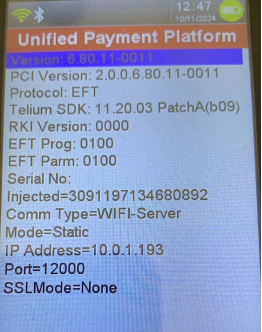
CONSULTAR ESTADO DEL PINPAD
- Pulsa la combinación "0000" en el PINPAD.
- Se mostrará una pantalla donde puedes consultar:
- La IP del dispositivo.
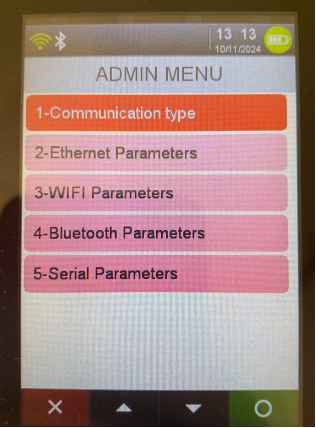
ACCEDER AL MENÚ DE CONFIGURACIÓN
- Pulsa la combinación "0001" en el PINPAD.
- Se mostrará una pantalla donde puedes configurar la IP de conexión WiFi (opción 3).
REINICIAR EL PINPAD
- Pulsa la combinación de teclas amarillo + "#" durante 2 segundos.
5. CONFIGURACIÓN EN REVO XEF
En este apartado se describe la configuración de la integración de Freedom Pay tanto en el back-office de Revo XEF como en la app Revo XEF.
5.1. CONFIGURACIÓN EN BACK-OFFICE
Para añadir la integración de Freedom Pay en el back-office de Revo XEF, sigue estos pasos:
- Accede a la opción de menú Integraciones → Integraciones.
- Pulsa el botón Añadir.
- Localiza el elemento con el nombre FreedomPay y pulsa Add.
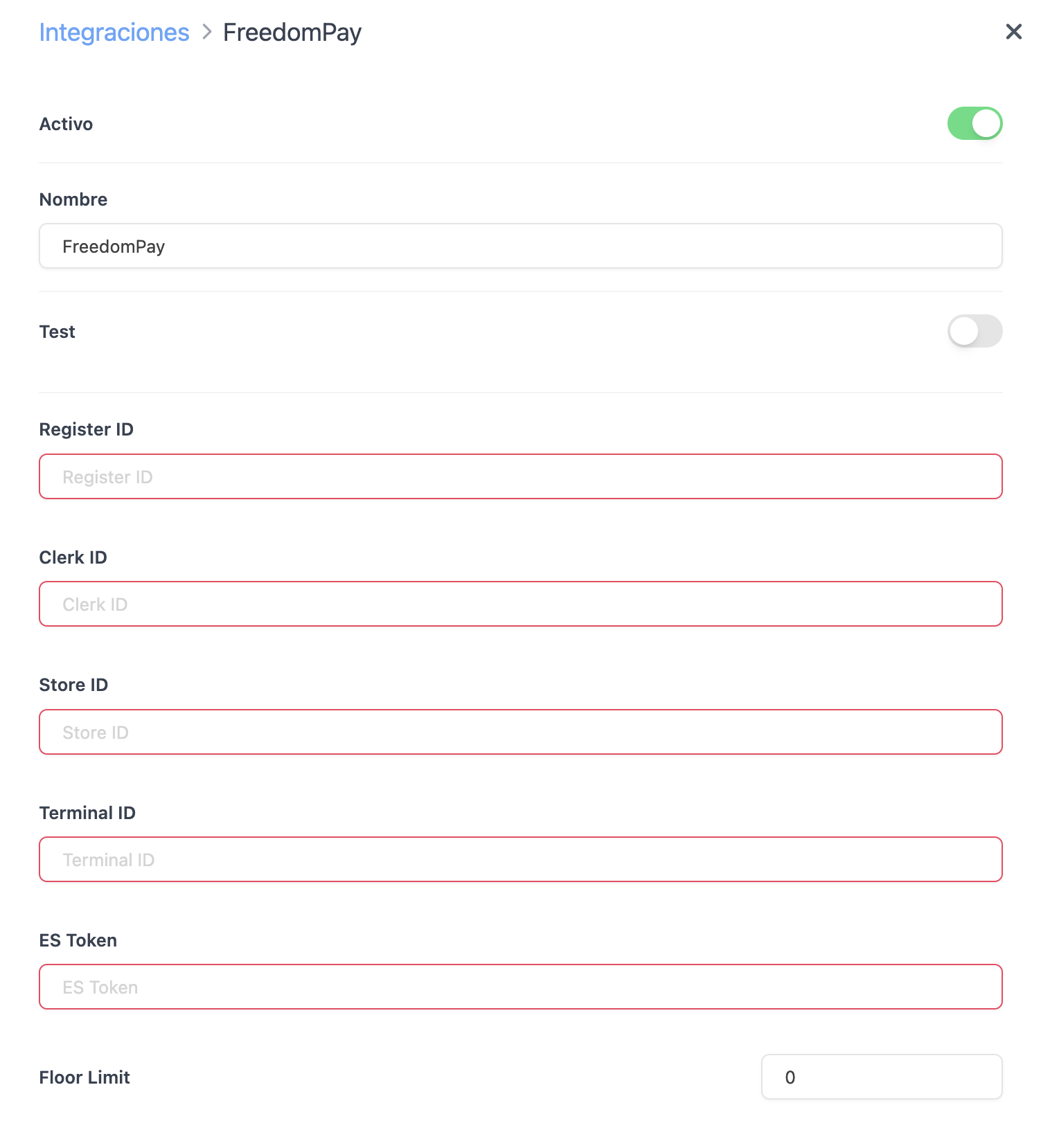
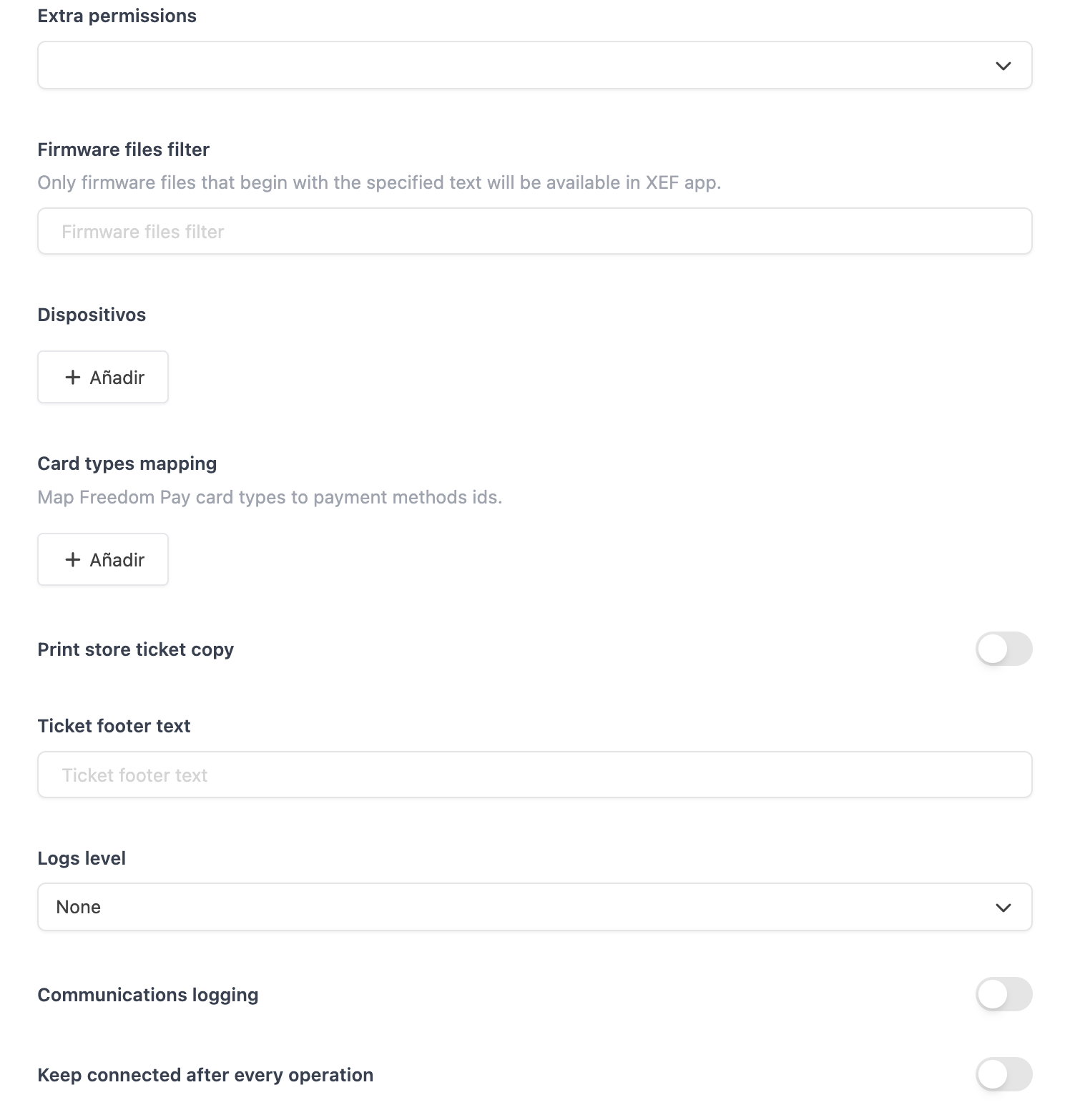
Una vez añadida la integración, se mostrará la pantalla de configuración donde debes indicar los siguientes parámetros:
-
Activar: Activa la integración.
-
Nombre: Texto libre para identificar la integración. Valor por defecto: "FreedomPay".
-
Test: Desactiva el modo de pruebas para entorno de producción.
-
Register ID: Identificador del merchant en Freedom Pay. Debe ser un valor numérico.
-
Clerck ID: Identificador del merchant en Freedom Pay. Debe ser un valor numérico.
-
Store ID: Identificador proporcionado por Freedom Pay.
-
Terminal ID: Identificador proporcionado por Freedom Pay.
-
ES Token: Token de acceso, proporcionado por Freedom Pay.
-
Floor Limit: Importe máximo permitido para operaciones off-line. Si el valor es 0, ninguna operación será autorizada en modo off-line del PINPAD. Valor por defecto: 0.
-
Extra Permissions: Perfiles de la app Revo XEF autorizados para la actualización del firmware y para consultar las operaciones off-line.
-
Firmware files filter: Prefijo para filtrar los archivos de firmware. Valor por defecto para España: "SP_".
-
Devices: Nombre y IP de los dispositivos configurados.
-
Card types mapping: Mapeo de código de tarjeta de Freedom Pay con las formas de pago de Revo XEF.
-
Print store ticket copy: Imprimir el ticket para el punto de venta.
-
Ticket footer text: Texto a poner en el pie del ticket.
-
Logs level: Nivel de trazabilidad de errores. Uso interno de Revo. Valor por defecto: "Error".
-
Communications logging: Activar el log de comunicaciones. Valor por defecto: NO.
-
Keep connected: Mantener el PINPAD conectado después de cada operación.
-
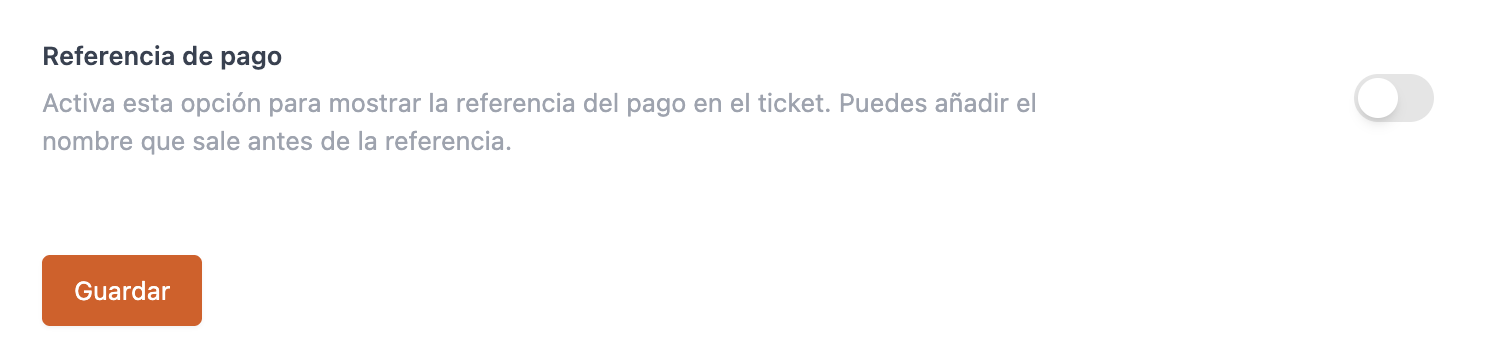
Payment reference: Prefijo para el número de referencia del pago.
IMPORTANTE: Es necesario reiniciar la app Revo XEF después de añadir la integración de Freedom Pay para que se inicialice correctamente.
5.2. CONFIGURACIÓN EN LA APP
La configuración en la app Revo XEF consiste en seleccionar el dispositivo PINPAD con el que va a interactuar la aplicación.
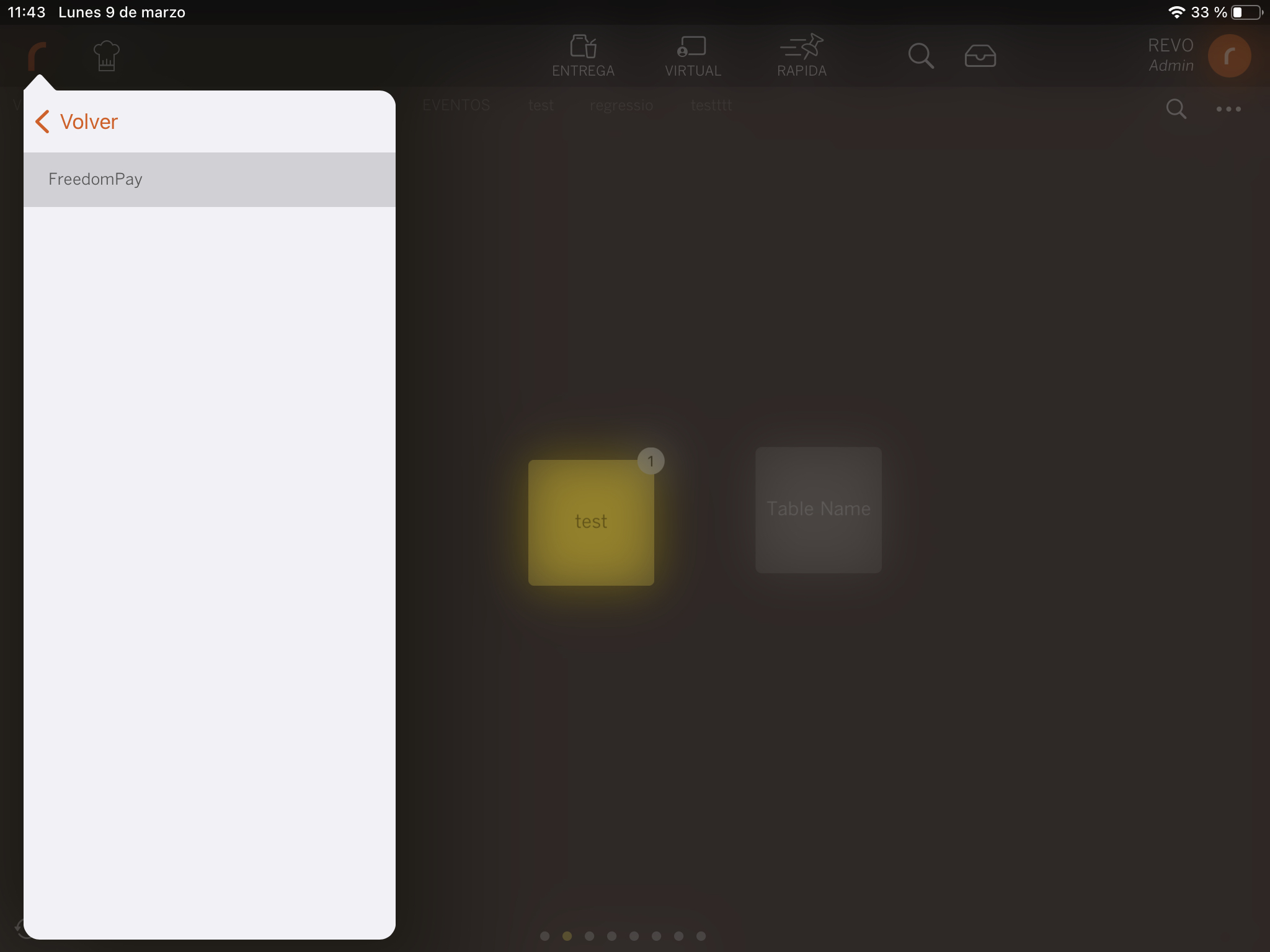
- Accede al menú r → Integraciones.
- Selecciona la integración "FreedomPay" (nombre configurado en el back-office).
- Selecciona el PINPAD al cual quieres conectar desde el iPad o iPhone.
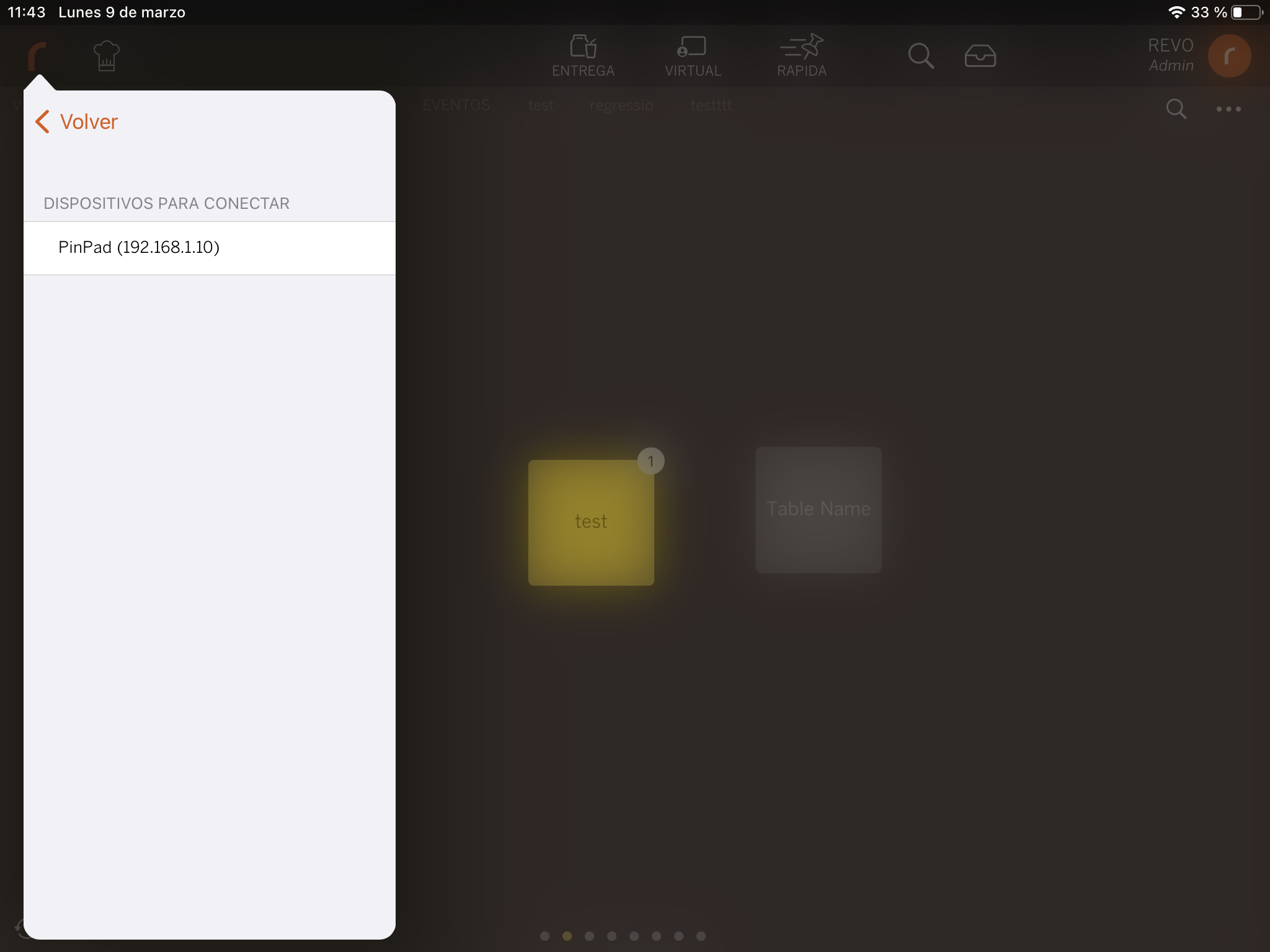
NOTA: Los PINPAD que se muestran en esta lista se han definido previamente en la configuración de la integración en el back-office de Revo XEF. En caso de no haber definido la integración con Freedom Pay en el back-office, la opción de menú "Integraciones" no se mostrará.
Una vez completado el proceso de conexión del iPad o iPhone con el PINPAD, se mostrará la pantalla de estado de la conexión
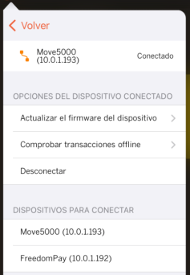
En este punto, el PINPAD ya está conectado y operativo para ser utilizado en las operaciones comunes de cobro y devolución de órdenes desde la app Revo XEF.