Como integrar Revo Flow dentro de Revo Xef
Revo XEF con Flow es la nueva funcionalidad que te permitirá gestionar las reservas del restaurante directamente desde la app Revo XEF, sin necesidad de acceder al back-office. Podrás ver, crear y modificar reservas mientras gestionas mesas y órdenes en una sola pantalla.
2. REQUISITOS
3. CONFIGURACIÓN EN LA APP
4. PERMISOS DE USUARIO
5. GESTIÓN DE RESERVAS
6. SINCRONIZACIÓN
7. PROBLEMAS COMUNES
1. ¿QUÉ ES FLOW?
Flow es una integración que conecta tu sistema de reservas con Revo XEF. Te permitirá visualizar y gestionar todas las reservas desde la app, manteniendo la información siempre sincronizada entre ambos sistemas.
Ventaja principal: todo el flujo de reservas y mesas se gestionará desde un único entorno, evitando errores de duplicidad y mejorando la coordinación del equipo de sala.

2. REQUISITOS
- Tener instalada la versión a partir de la 4.9.2.
- Tener configurada la integración de Flow.
- Revisar el artículo de soporte de Revo Flow.
- Realizarás la autenticación inicial y concederás los permisos necesarios para completar la unión.
- Activarás el servicio API si no lo tienes contratado. Podrás solicitarlo a tu distribuidor.
IMPORTANT: Verificarás que tu usuario tenga permisos para gestionar reservas desde la app Revo XEF.
3. CONFIGURACIÓN EN LA APP
Para activar Flow en la app Revo XEF realizarás lo siguiente:
1. Abrirás Configuración -> Preferencias de Dispositivo.
2. Activarás la opción Mostrar botón FLOW.
3. El botón aparecerá en la barra superior de la app.
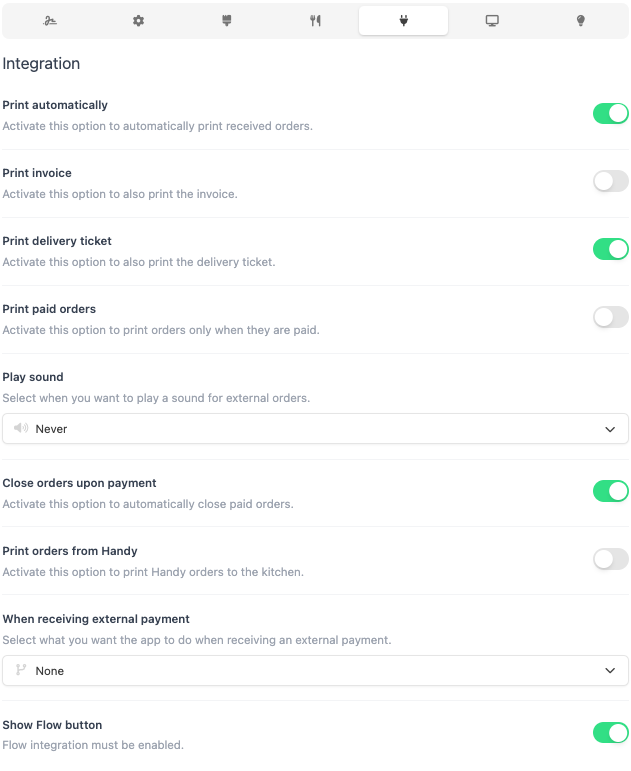
Nota: El botón FLOW solo será visible si el usuario dispone de los permisos correspondientes.
4. PERMISOS DE USUARIO
Para que los empleados puedan gestionar reservas, deberás asignar los permisos adecuados en el back-office:
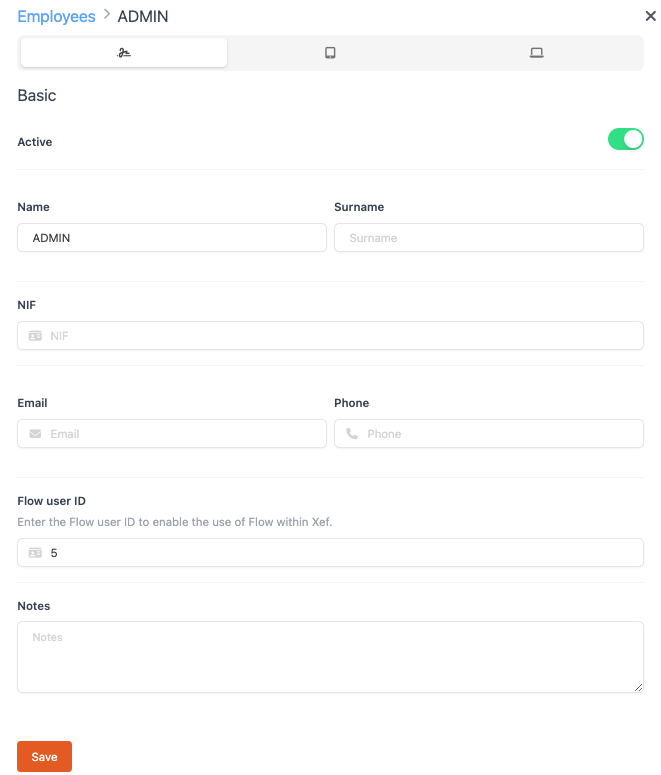
IMPORTANTE: Es imprescindible añadir el ID del empleado de Flow en la ficha del usuario. Sin este identificador, la app no podrá sincronizar las acciones de forma nominal.
- Este ID lo obtendrás desde Revo Flow > Empleados.
- Pasarás el cursor sobre el icono del lápiz y visualizarás el ID en la barra inferior del navegador, dentro de la URL.
5. GESTIÓN DE RESERVAS
Una vez activado Flow, accederás a tus reservas directamente desde la app:
1. Tocarás el botón FLOW en la pantalla principal.
2. Visualizarás el listado de reservas con toda la información sincronizada (hora, mesa, comensales, cliente y contacto, estado).

CREAR NUEVA RESERVA
1. Seleccionarás la fecha, hora y número de comensales.
2. Añadirás el cliente (existente, nuevo o esporádico).
3. Confirmarás la reserva pulsando Guardar.
ASIGNAR MESA
Podrás asignar mesas manualmente o automáticamente:
- Manual: Abrirás la reserva -> tocarás la mesa -> confirmarás.
- Automático: Abrirás la reserva -> seleccionarás Asignar automáticamente.
Desde la vista de mesas también podrás reservar, sentar al cliente, bloquear una mesa temporalmente o ver detalles de la reserva.
6. SINCRONIZACIÓN
La integración se mantiene actualizada automáticamente, aunque podrás hacerlo de forma manual:
- Sincronización automática: cada 60 segundos.
- Sincronización manual: mediante el botón Sincronizar.
- Indicadores de estado:
- Verde: conexión correcta.
- Amarillo: sincronizando.
- Rojo: error de conexión.
7. PROBLEMAS COMUNES
| Problema | Posible causa | Solución |
|---|---|---|
| No veo el botón FLOW | Configuración o permisos desactivados | Activarás la opción “Mostrar botón FLOW” y revisarás los permisos del usuario. |
| Las reservas no se actualizan | Falta de conexión o error en Flow | Sincronizarás manualmente o revisarás la integración. |
| No puedo editar una reserva | Falta de permisos o estado Sentada | Cambiarás el estado o revisarás los permisos del usuario. |
| [Flow API] unauthenticated | Falta de autorización en la integración | Irás al back-office de XEF -> Integraciones. Pulsarás en los tres puntos de Revo Flow -> Generate credentials. Pulsarás de nuevo en los tres puntos -> Login -> Autorizar. |
| [Flow API] Device not active | Dispositivo inactivo en Flow | Verificarás que el dispositivo utilizado esté correctamente activado tanto en XEF como en Flow. |
IMPORTANTE: Si el problema persiste, revisarás la configuración del usuario en el back-office y verificarás que los tokens de integración estén activos.