1. QUÈ ÉS PWA I PER A QUÈ ENS SERVEIX A REVO SOLO? 2. COM CONFIGURAR LA PWA 3. COM INSTAL·LAR LA PWA
1. QUÈ ÉS PWA I PER A QUÈ ENS SERVEIX A REVO SOLO?
Una PWA (Progressive Web App) és una aplicació web que funciona de forma similar a una app mòbil, però sense necessitat de descarregar-la des de l'App Store o Google Play. Es pot instal·lar directament des del navegador, aparèixer a la pantalla d'inici del dispositiu i funcionar gairebé com una app nativa.
Amb Revo SOLO, el teu restaurant pot oferir als teus clients la seva pròpia app personalitzada al mòbil:
1. Logo personalitzat: puja el logo que vulguis que aparegui a la pantalla d'inici.
2. Títol de l'app: defineix el nom que veurà l'usuari en instal·lar l'app.
D'aquesta manera, cada restaurant pot tenir la seva pròpia app personalitzada directament al mòbil dels seus clients.
L'aplicació pot instal·lar-se tant en dispositius Android com en iPhone (iOS), directament des del navegador del telèfon.
Avantatges d'utilitzar PWA A REVO SOLO
-
Instal·lació ràpida i directa des del navegador.
-
Aparença d'app nativa: s'obre a pantalla completa.
-
Personalització completa: pots definir el logo i el nom de l'app que veuran els clients al seu mòbil.
-
Fidelització de clients, que veuran l'app directament al seu mòbil i podran tornar-hi fàcilment.
2. COM CONFIGURAR LA PWA
A Revo SOLO, la funcionalitat PWA es pot configurar tant per a cada establiment individual com per als enllaços generals de SOLO. A continuació s'explica pas a pas com fer-ho.
Configuració de PWA per establiment
* 1. Accedeix als perfils de SOLO i selecciona el perfil que vulguis editar.

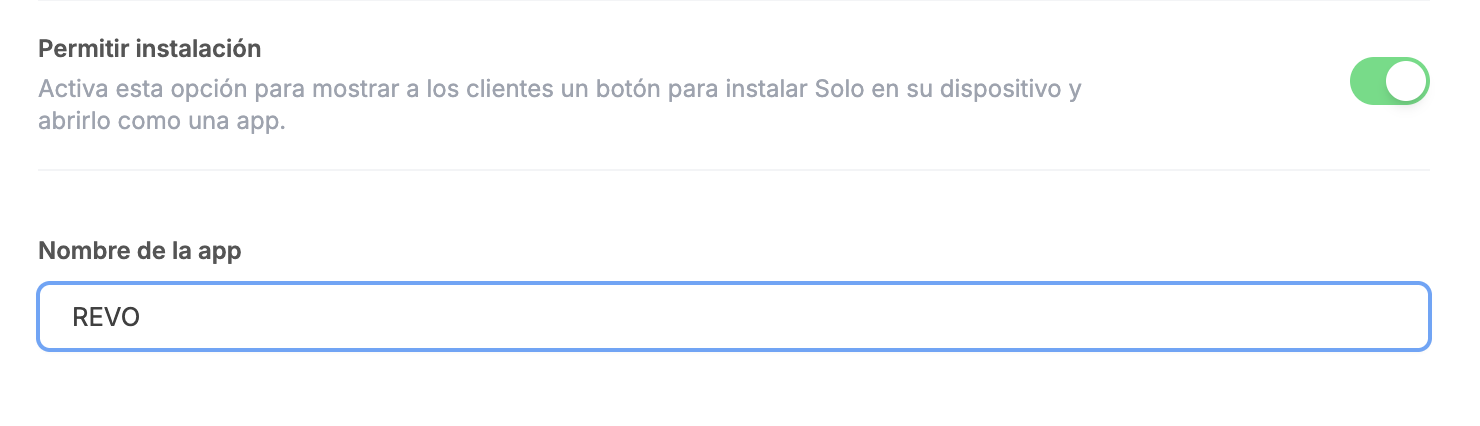
* 2. Activa l'opció Permetre instal·lació i indica un nom per a l'app.
Marcant aquest check, es permetrà als clients instal·lar l'app de l'establiment en els seus dispositius.
Després d'activar l'opció anterior, apareixerà just a sota el camp “Nom de l'app”. Aquest nom serà el que els clients veuran quan instal·lin l'app en el seu dispositiu.
- 3. Associa el perfil a un establiment.
* 3.1 Ves a l'apartat Establiments al back-office de Revo SOLO. * 3.2 Edita l'establiment corresponent. * 3.3 Prem en l'apartat Configuració . * 3.4 Associa el perfil de SOLO que vas configurar prèviament.
- 4. Configura el logo de l'app.
El logo que apareixerà a l'app instal·lada és el definit a Aparença.
És possible tenir una aparença diferent per a cada establiment, editant cadascun d'ells. Simplement, després de configurar l'aparença amb el logo, has d'associar l'aparença a l'establiment corresponent.
Amb aquests passos, cada establiment tindrà la seva PWA personalitzada, amb logo i nom específics que veuran els clients en instal·lar l'app.
Configuració de PWA per als enllaços generals de SOLO
A més de configurar-ho per establiment, Revo SOLO permet activar la PWA per als enllaços generals de SOLO, assegurant que els usuaris puguin instal·lar l'app fins i tot si no es tracta d'un establiment específic.
-
1. Accedeix als perfils de SOLO.
-
2. Prem la icona d'engranatge que es troba a la part superior dreta de la pantalla i activa el check Permetre instal·lació . En activar aquesta opció, s'obrirà un nou camp a sota per definir el nom de l'app que veurà el client en instal·lar-la.
Aquesta configuració permet oferir la PWA en els enllaços generals de Revo SOLO, de manera que qualsevol client pugui instal·lar l'app i després escollir l'establiment on vol fer la seva comanda.
Resum
- Per establiment: activa Permetre instal·lació al perfil de Solo, configura el nom de l'app, configura el logo a l'apartat d'aparença i finalment associa el perfil de Solo i l'aparença a l'establiment corresponent.
- Per a enllaços generals: activa Permetre instal·lació a l'apartat "Solo", prement i defineix el nom de l'app.
- Logo: sempre es gestionen des de l'apartat Aparença i poden ser diferents per establiment.
D'aquesta manera, Revo SOLO permet oferir una experiència PWA totalment personalitzada, tant a nivell d'establiment com de plataforma general.
3. COM INSTAL·LAR LA PWA
Una vegada configurada la funcionalitat PWA i compartit l'enllaç de SOLO (ja sigui d'un establiment concret o dels enllaços generals de SOLO), els clients podran instal·lar l'aplicació directament al seu dispositiu mòbil sense necessitat de descarregar-la des d'una botiga d'aplicacions.
Quan un client accedeixi a un d'aquests enllaços des del seu telèfon, en entrar a la pàgina principal se li mostrarà l'opció d'instal·lar l'app al seu dispositiu. Si decideix instal·lar-la, l'aplicació s'afegirà a la pantalla d'inici del mòbil, mostrant el logo i el nom configurats per a l'establiment o perfil de SOLO.
A partir d'aquell moment, el client podrà accedir a la plataforma com si fos una app, directament des de la icona de la seva pantalla d'inici.
El procés d'instal·lació pot variar lleugerament depenent del dispositiu o del navegador que s'utilitzi. A continuació s'expliquen els diferents escenaris i es mostren captures de pantalla perquè els clients puguin seguir els passos correctament.
Enllaços establiment individual
Perquè els clients puguin instal·lar l'app d'un establiment específic, és necessari proporcionar-los un dels enllaços de SOLO associats a aquell establiment.
* 1. Accedeix a l'apartat Establiments del back-office de Revo SOLO.
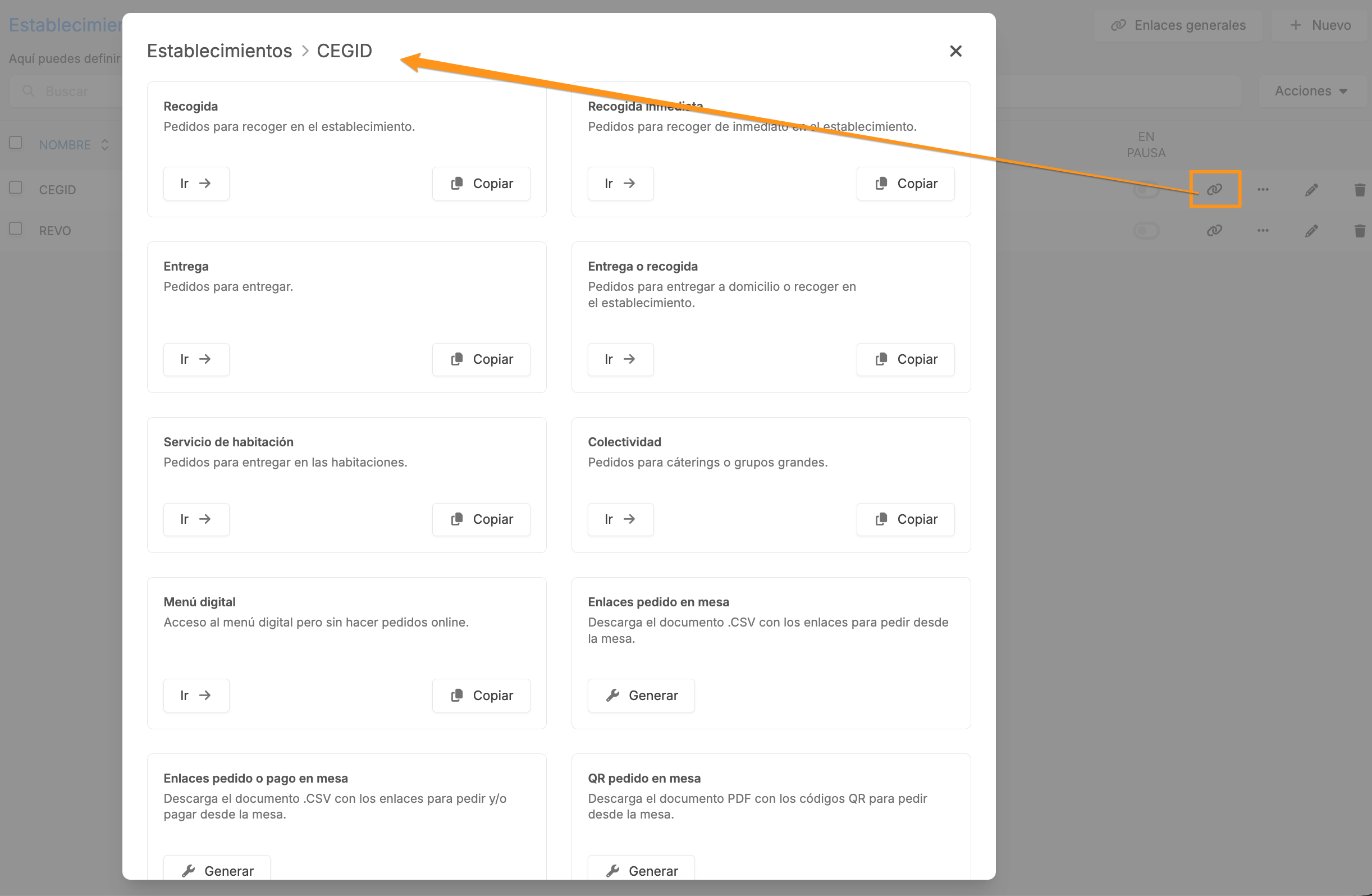
* 2. Selecciona l'establiment corresponent i prem en l'apartat Links per veure tots els seus enllaços disponibles.
Cadascun d'aquests enllaços permetrà que el client instal·li la PWA i accedeixi directament a la funcionalitat corresponent de l'establiment.
Important: Es pot utilitzar qualsevol enllaç de SOLO per instal·lar l'app, excepte els enllaços de mode “A taula”.
Enllaços generals de SOLO
També és possible instal·lar la PWA des dels enllaços generals de Revo SOLO.
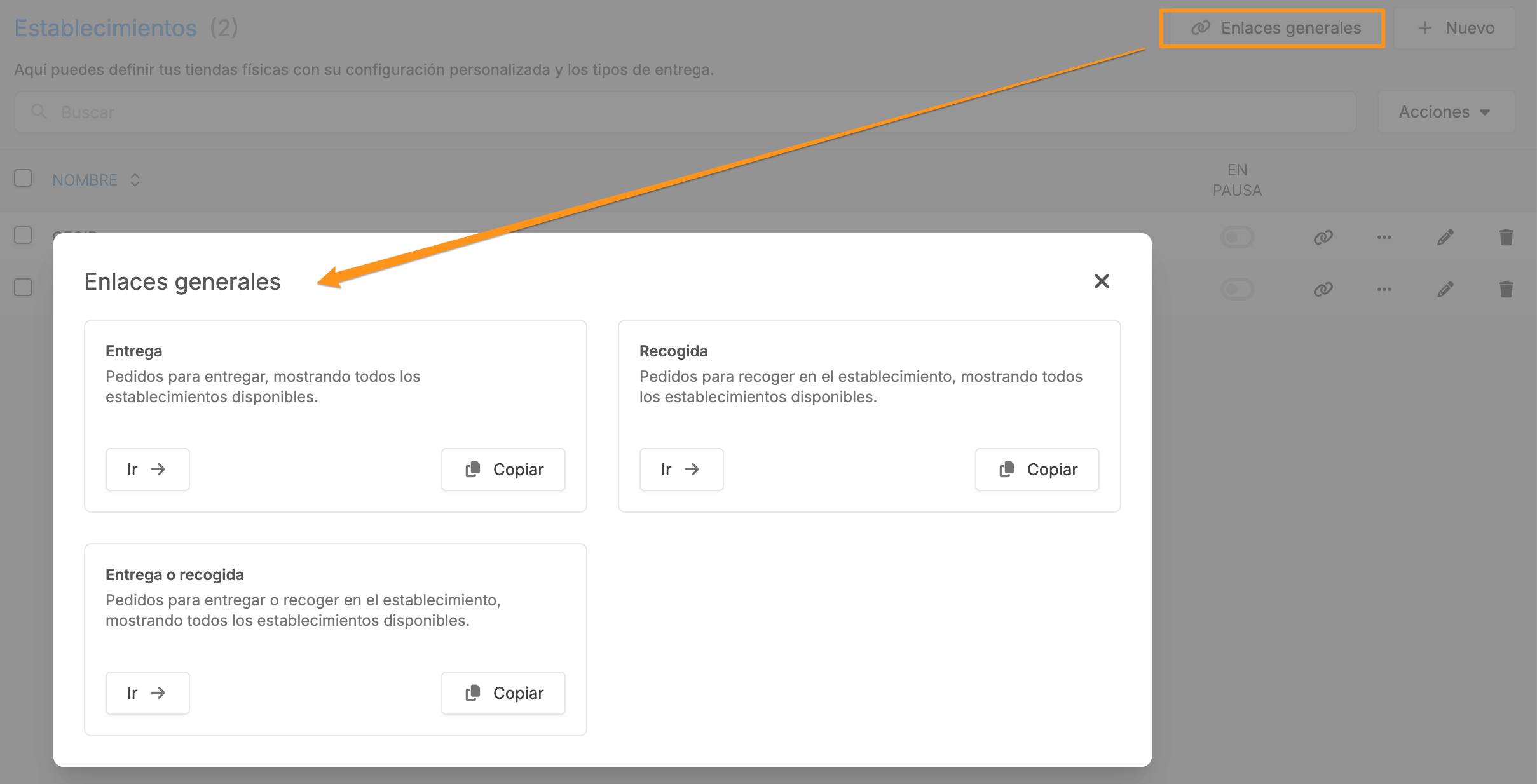
En aquest cas, el client accedirà a un dels enllaços generals i, una vegada dins, podrà seleccionar l'establiment des del qual vol realitzar la seva comanda. Des d'aquest mateix accés també se li oferirà l'opció d'instal·lar l'app al seu dispositiu.
* 1. Dirigeix-te a l'apartat de Establiments del back-office de Revo SOLO. * 2. A la part superior dreta de la pantalla, prem el botó Enllaços generals.
Una vegada que el client accedeix a un d'aquests enllaços, se li oferirà l'opció d'instal·lar l'app al seu dispositiu, permetent-li tenir accés a la plataforma directament des de la seva pantalla d'inici i seleccionar l'establiment desitjat.
Cada enllaç de SOLO proporciona la seva pròpia aplicació amb un punt d'entrada específic. Per aquest motiu, és possible tenir múltiples aplicacions instal·lades per a un mateix establiment o fins i tot múltiples aplicacions per a un mateix compte a nivell general. Tingues en compte que la instal·lació de l'aplicació no està disponible en els enllaços del mode “A taula”.
PROCÉS D'INSTAL·LACIÓ PWA
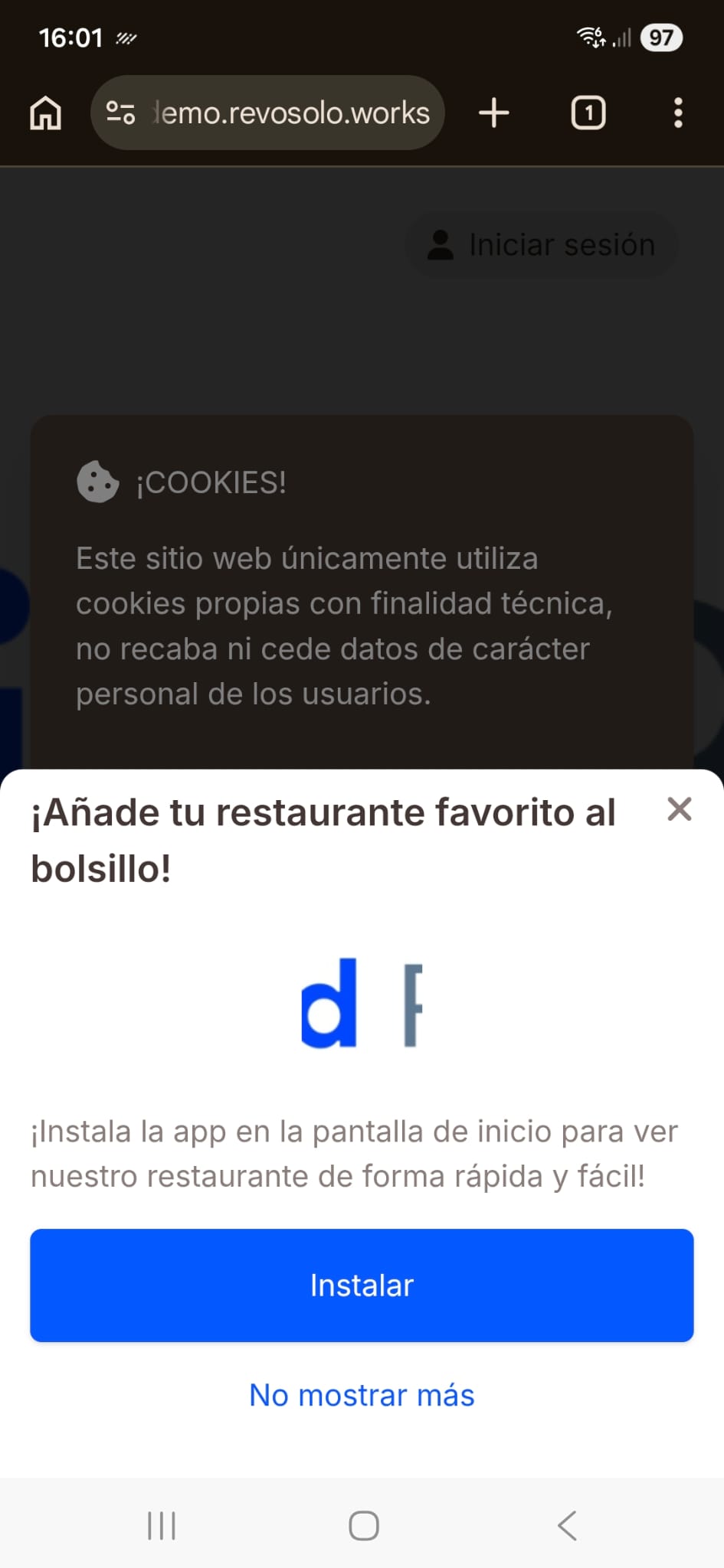
Quan el client accedeixi a un dels enllaços de SOLO des del seu dispositiu mòbil, visualitzarà automàticament la següent pantalla, on es mostraran dues opcions:
- 1.Instal·lar: permet instal·lar l'aplicació al dispositiu mòbil.
- 2.No mostrar més: oculta aquest avís i continua accedint a SOLO des del navegador.
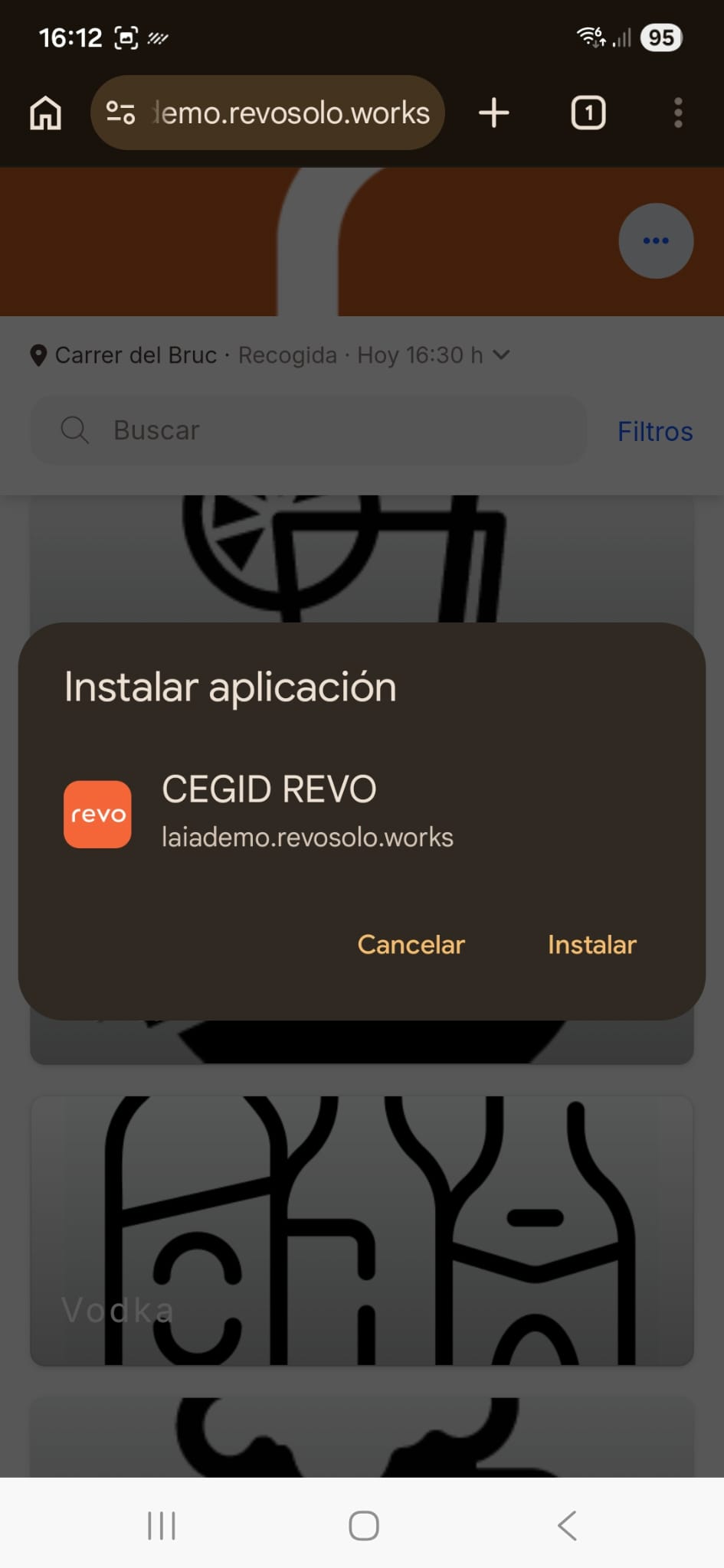
1. Si el client prem el botó "Instal·lar", li apareixerà una nova finestra per confirmar l'acció:
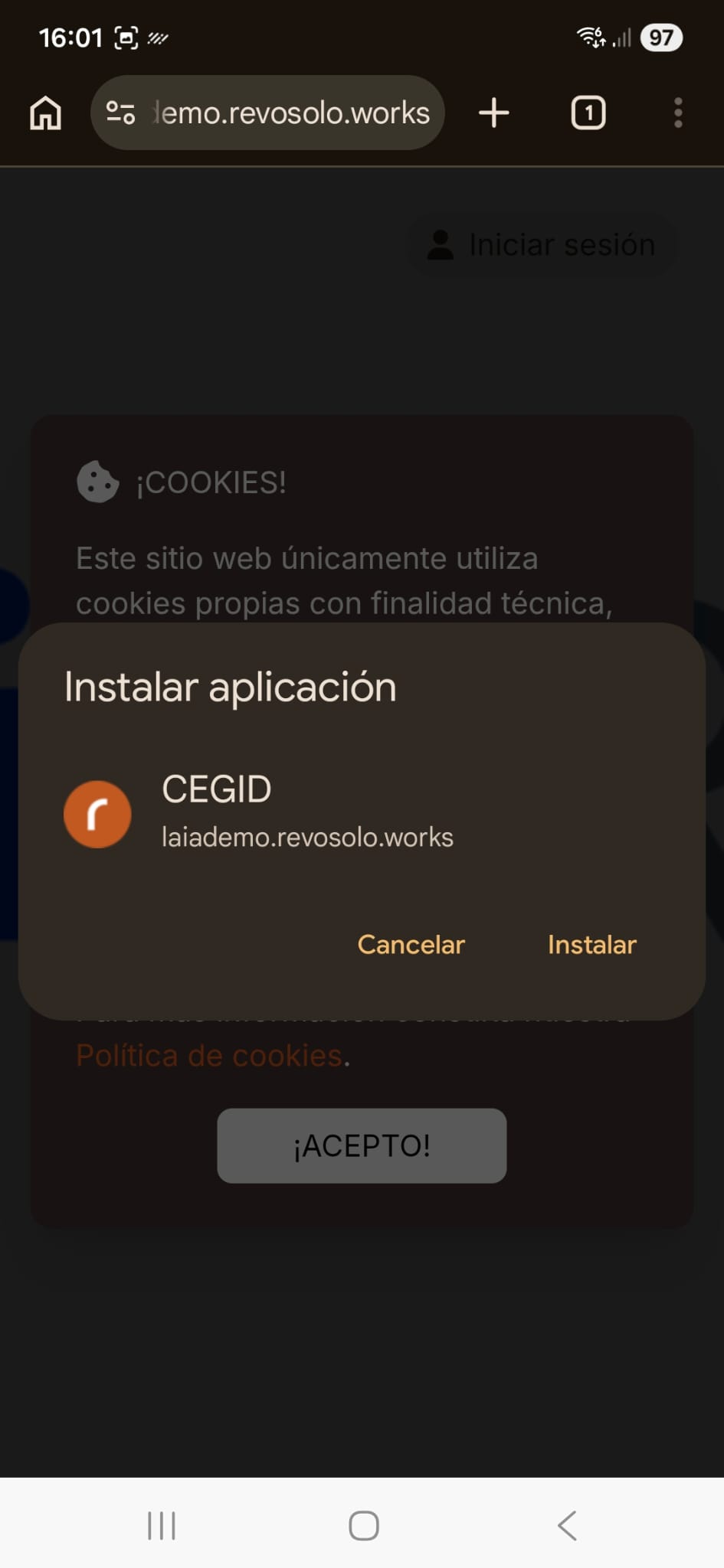
Després de prémer "Instal·lar", l'app s'haurà instal·lat correctament al seu dispositiu i podrà accedir-hi en qualsevol moment:
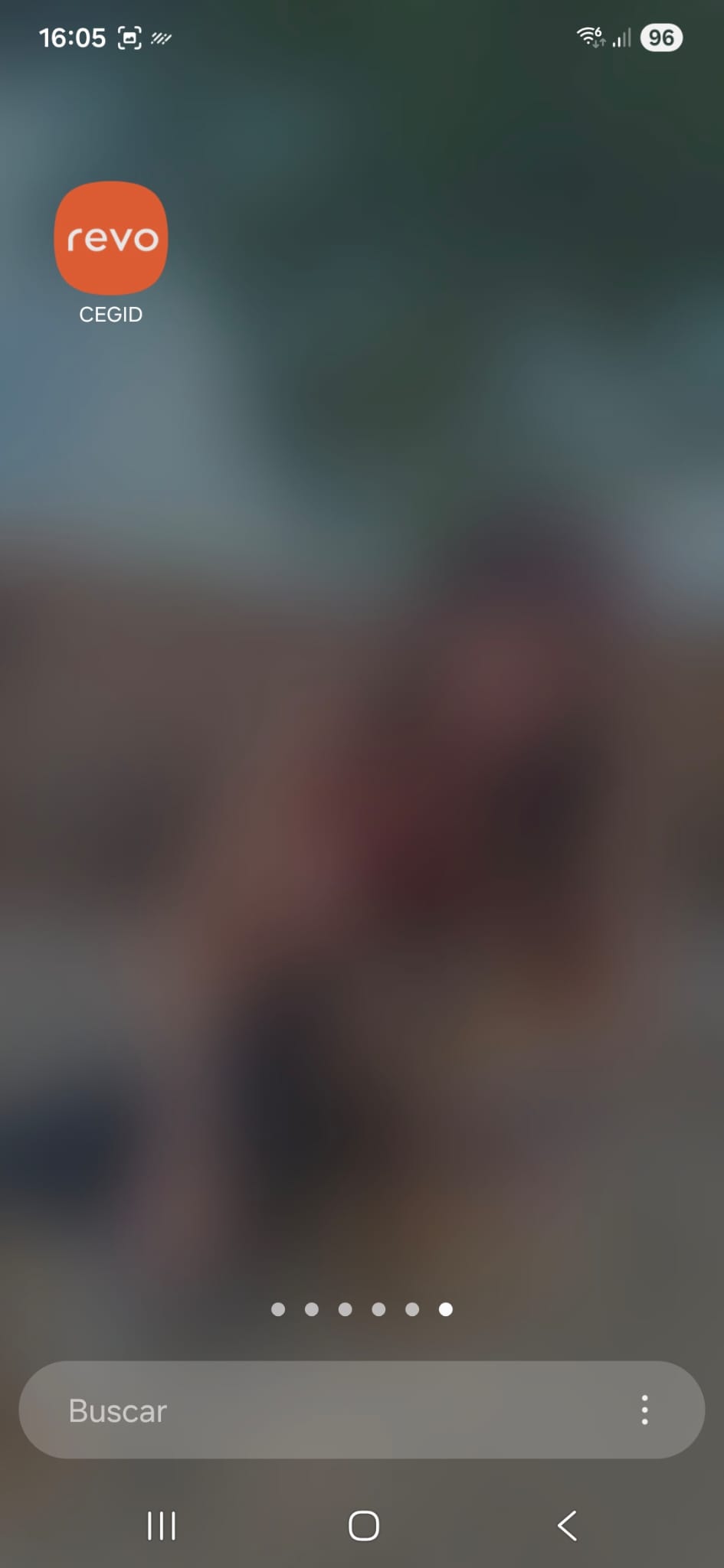
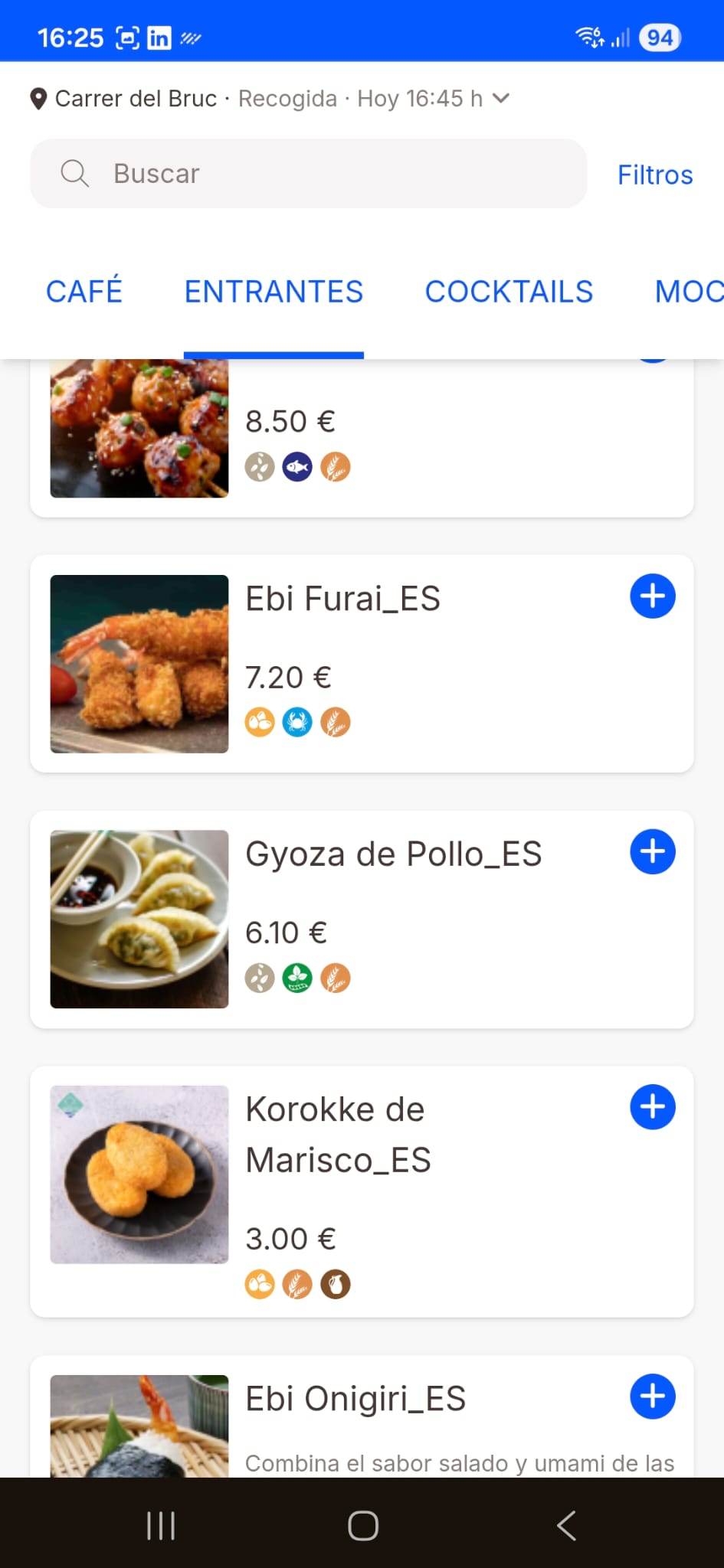
El client obre l'aplicació:
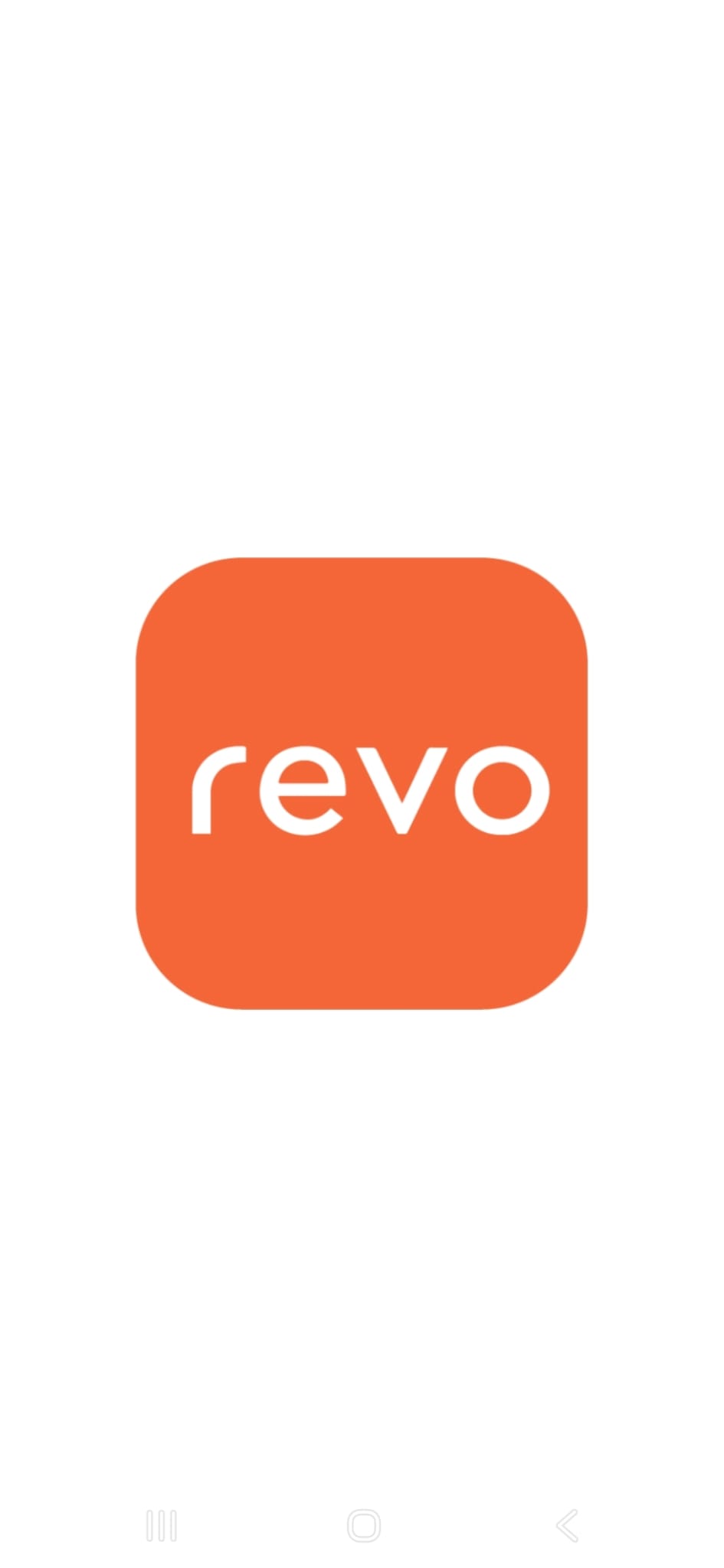
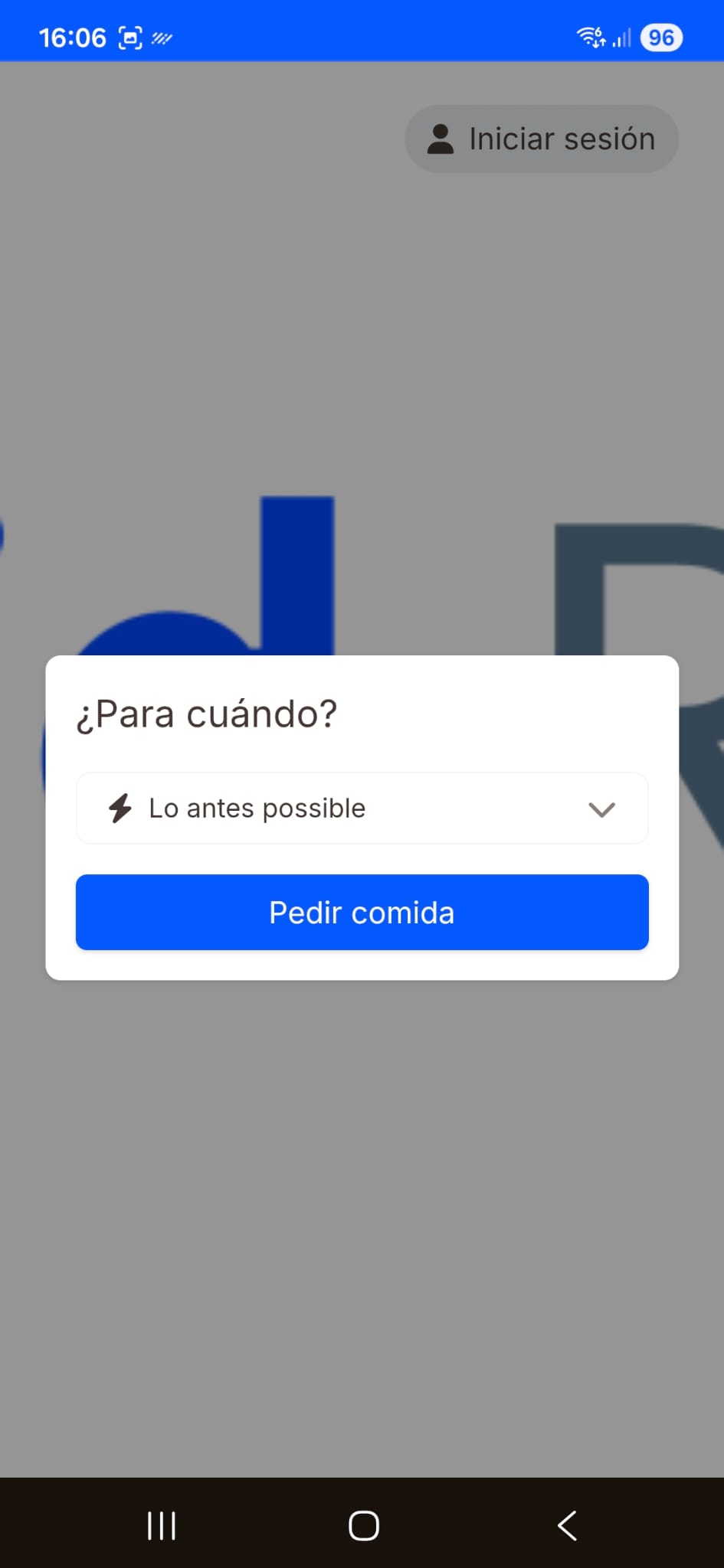
Una vegada instal·lada i oberta l'aplicació, el client accedirà directament a la pantalla principal de l'enllaç de Revo SOLO, des d'on podrà consultar la carta, realitzar comandes o navegar per les diferents opcions disponibles de l'establiment:
2. Si el client, en accedir a l'enllaç, prem el botó “No mostrar més” a la pantalla d'instal·lació, no hi haurà cap problema si més endavant decideix que sí que vol instal·lar l'app.
En aquest cas, el client podrà instal·lar l'aplicació igualment en qualsevol moment. Per fer-ho, només haurà de prémer en els tres punts situats a la part superior dreta de la pantalla i, a continuació, seleccionar l'opció "Instal·la l'app".
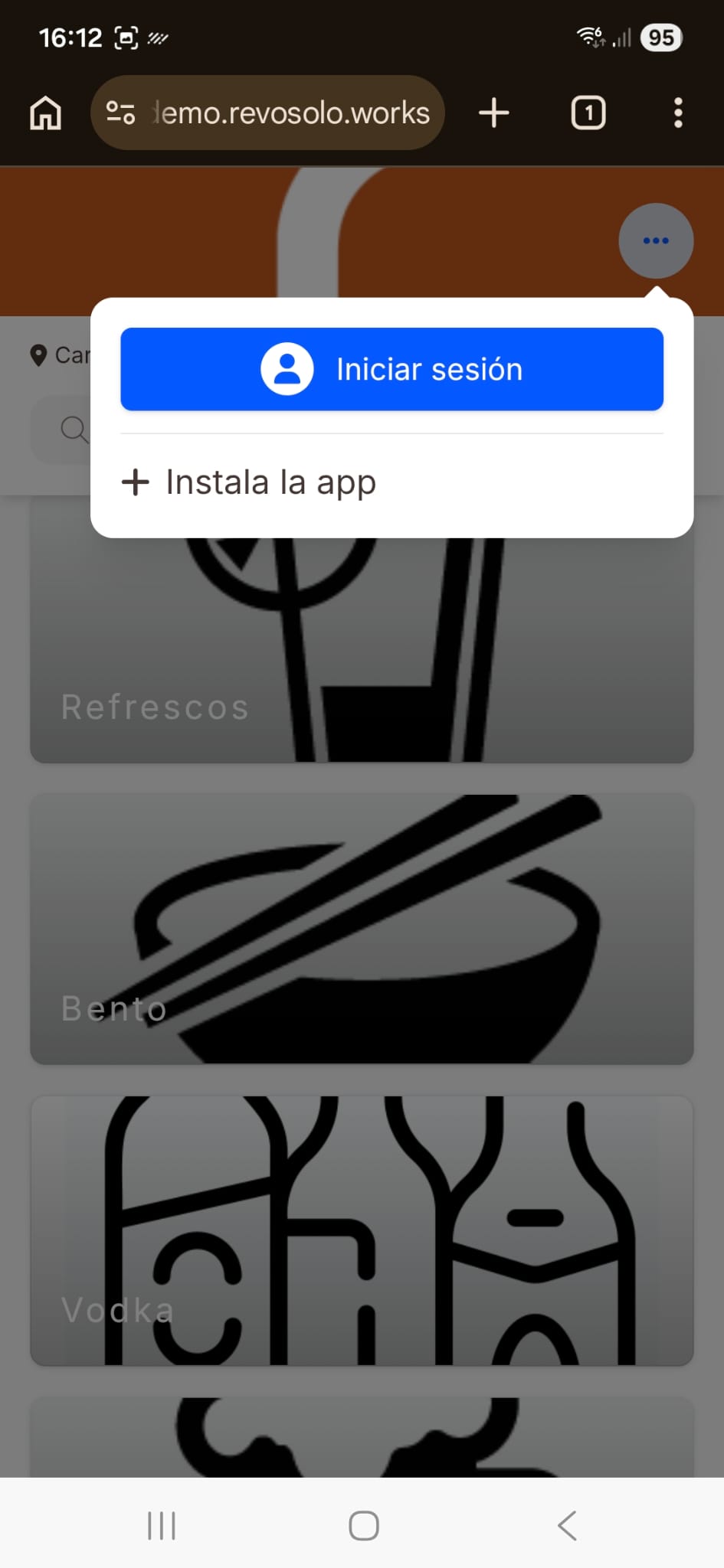
D'aquesta manera, encara que hagi descartat l'avís d'instal·lació inicialment, sempre tindrà la possibilitat d'instal·lar l'aplicació manualment des del navegador.
App instal·lada i oberta a pantalla completa:
PROCÉS D'INSTAL·LACIÓ PWA 2
En alguns dispositius mòbils, el procés d'instal·lació de la PWA pot variar lleugerament depenent del navegador o del sistema operatiu.
Per exemple, en iPhone (iOS) el navegador mostrarà passos diferents dels mostrats anteriorment.
A continuació es mostren captures de pantalla que il·lustren com es veu i com es realitza aquest segon procés d'instal·lació de la PWA de Revo SOLO.
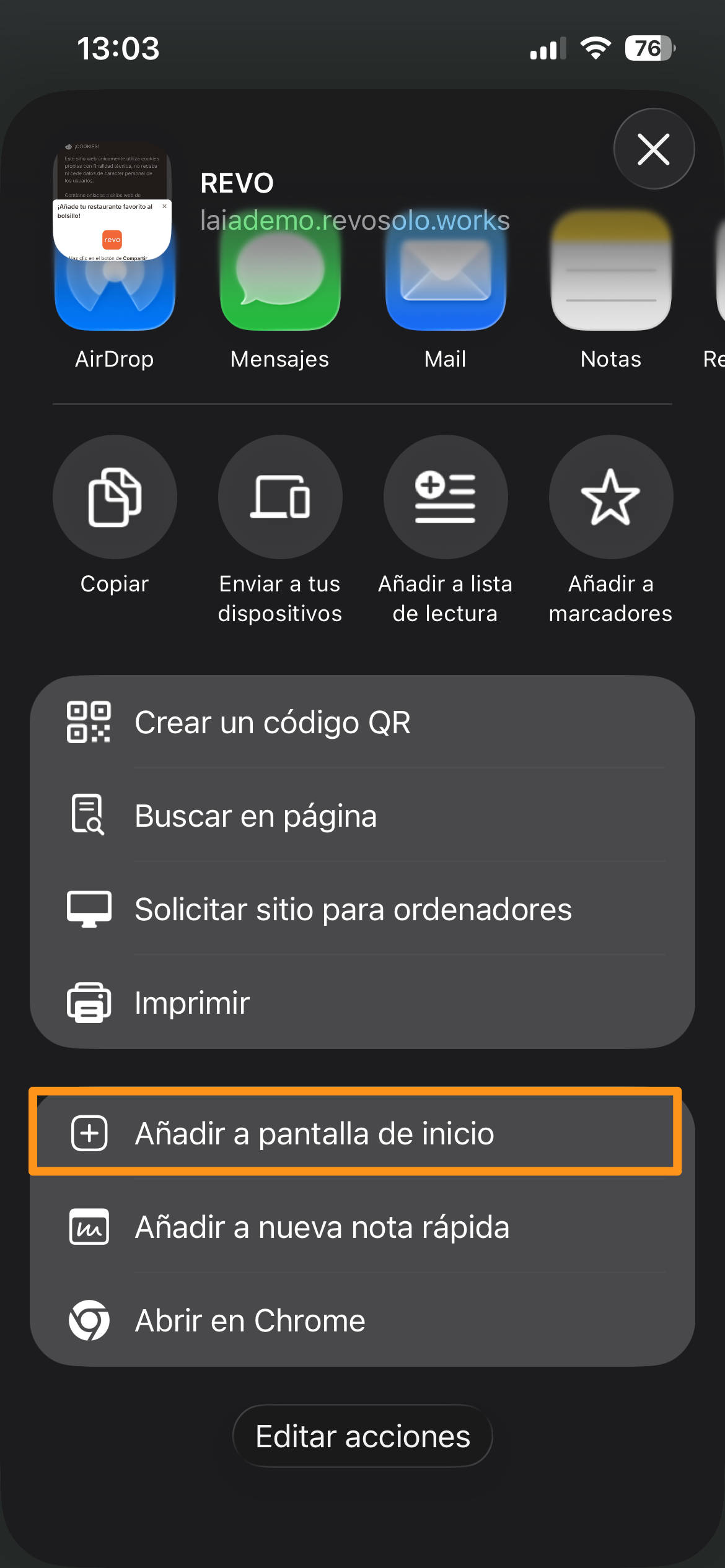
- 1. Prémer el botó "Compartir": permet instal·lar l'aplicació al dispositiu mòbil.
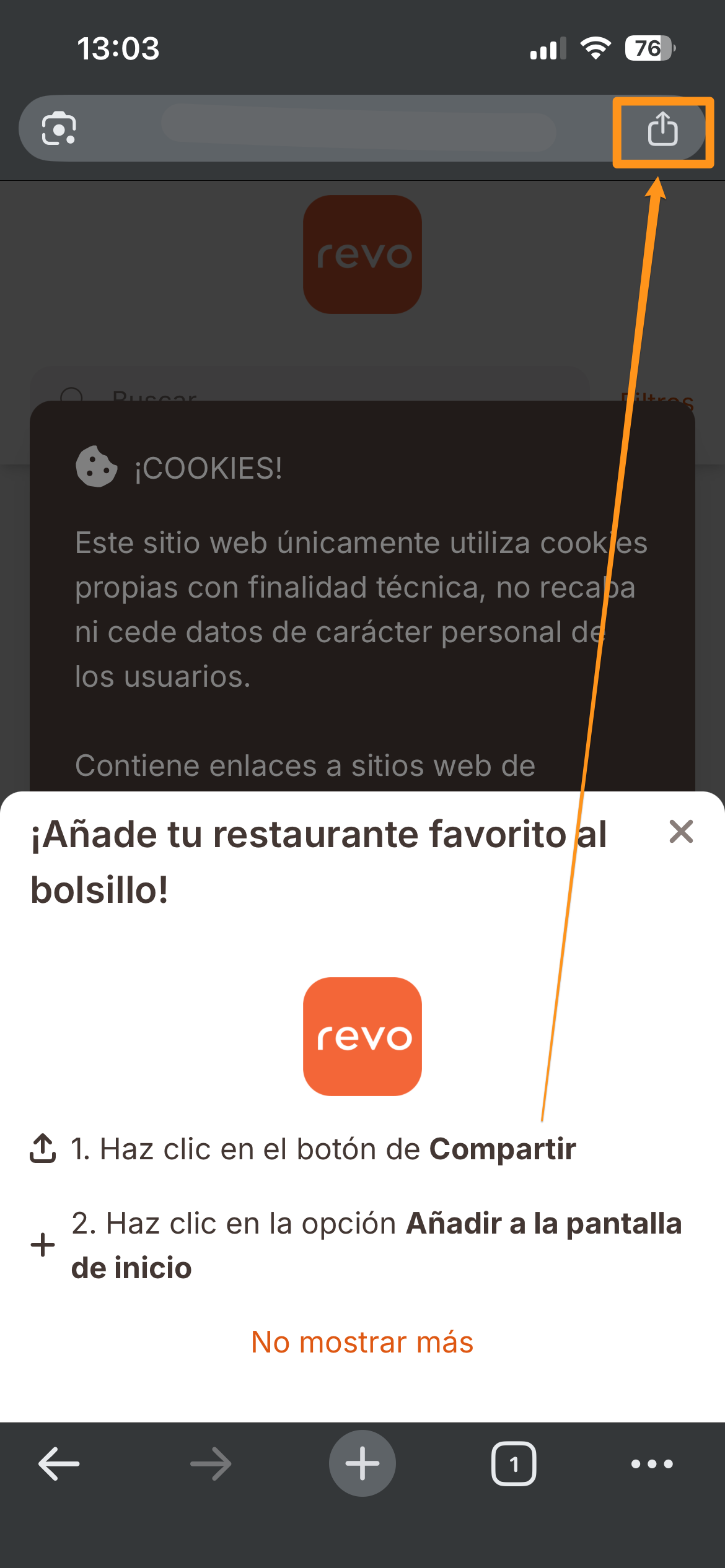
Si el client prem el botó "Compartir", li apareixerà una nova finestra i haurà de prémer "Afegir a la pantalla d'inici":
Finalment, simplement haurà de prémer el botó "Afegir":
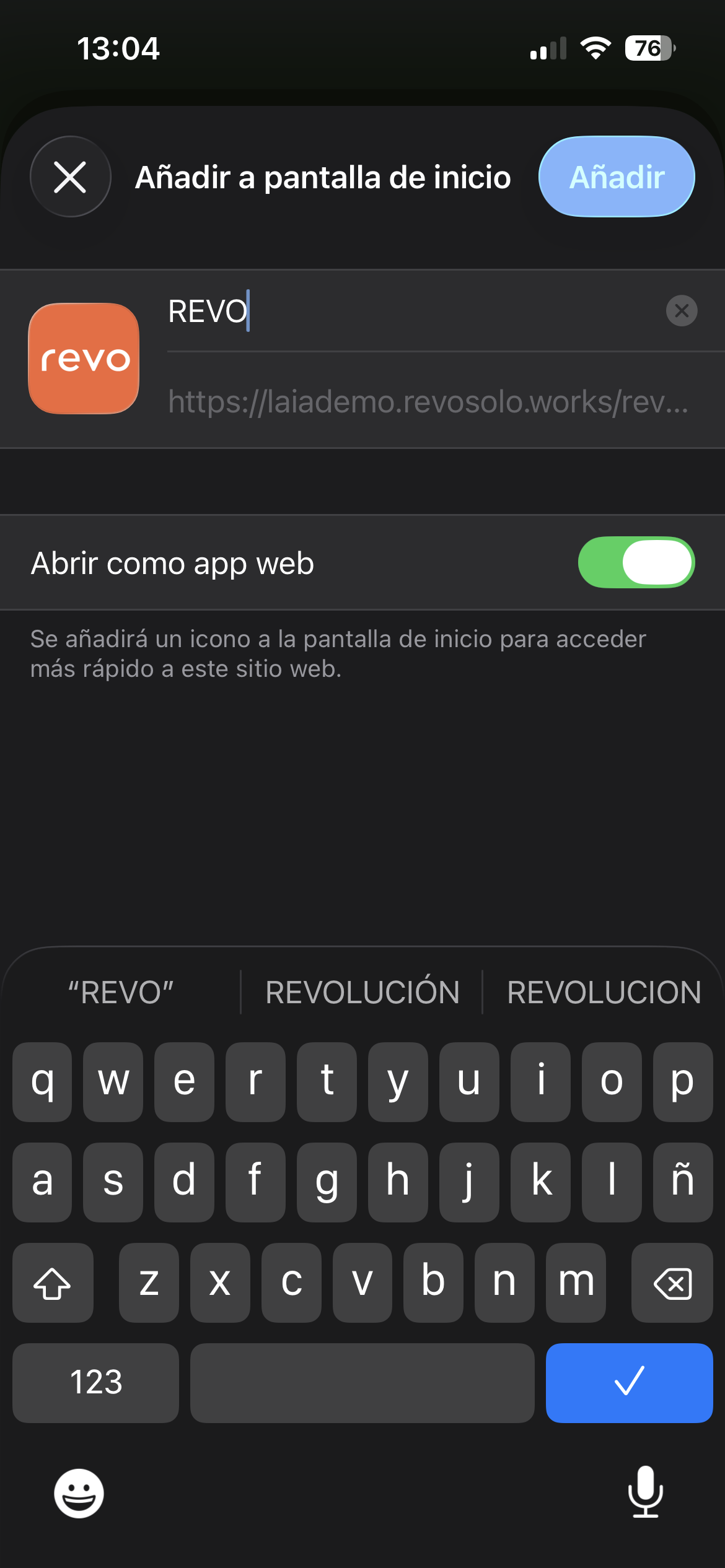
Després de completar aquests passos, l'app s'instal·larà correctament al dispositiu i estarà llesta per utilitzar-se des de la pantalla d'inici.